
COLUMお役立ちコラム
kintone AIの使い方ガイド|有効化の手順から6つのAI機能の操作方法まで画面付きで解説
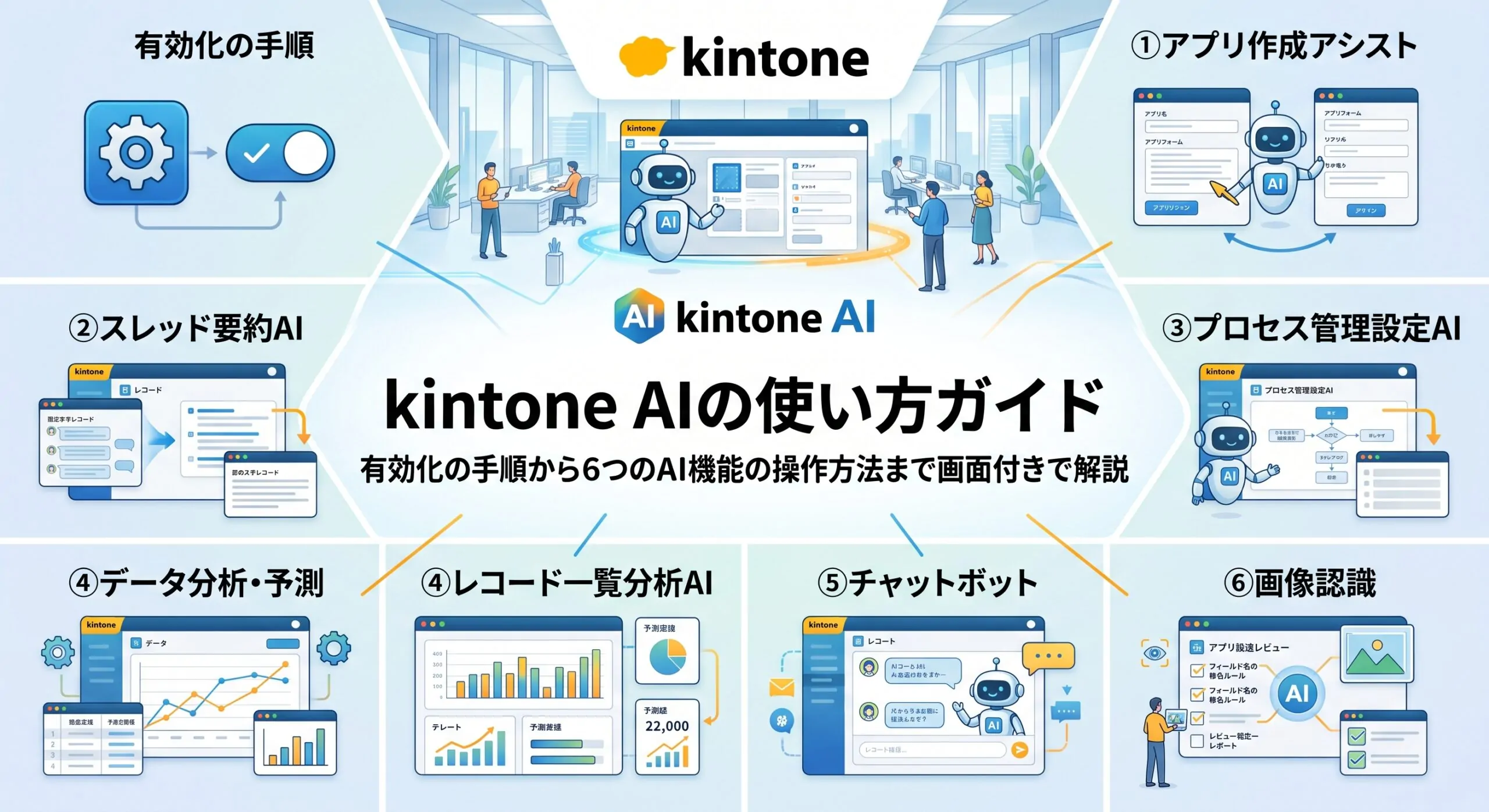
「kintone AIが使えるようになったと聞いたけれど、どこから設定すればいいのか分からない」「6つもAI機能があって、それぞれの使い方が分かりにくい」という方は多いのではないでしょうか。
kintone AIは、サイボウズ社が提供する業務改善プラットフォーム「kintone」に搭載されたAI機能です。スタンダードコース・ワイドコースであれば追加料金なしで利用でき、社内データの検索や分析、アプリ作成などをAIに手伝ってもらえます。
本記事では、kintone AIを使い始めるための有効化の手順から、6つのAI機能それぞれの操作方法、上手に使うコツまでをまとめました。これからkintone AIを試してみたい管理者の方も、現場で活用したい担当者の方も、ぜひ参考にしてください。
【この記事で分かること】
- kintone AIの概要と、利用できる契約コース
- AIクレジットの仕組みと、機能ごとの消費量
- 管理者がkintone AIを有効化する手順
- 6つのAI機能それぞれの使い方
- kintone AIを上手に使うコツと注意点
kintone AIとは?使い始める前に知っておきたい基本
まずは、kintone AIの概要と、利用条件、料金の考え方を押さえておきましょう。
kintone AIの概要
kintone AIは、kintoneに蓄積されたデータの活用や、アプリ作成・設定をAIが支援する機能です。2025年4月から「kintone AIラボ」としてβ版が提供されてきましたが、2026年6月14日のアップデートで正式版として提供が始まりました。
kintone AIの機能は、大きく次の2つに分かれています。
| 分類 | 機能名 | できること |
|---|---|---|
| データ活用を支援するAI | 検索AI | アプリ内のデータをもとに、AIが質問に回答する |
| レコード一覧分析AI | 一覧画面に表示されたデータを分析・要約する | |
| スレッド要約AI | スペースのスレッドのやり取りを要約する | |
| アプリ作成・設定を支援するAI | アプリ作成AI | 作りたいアプリを文章で伝えると、フォームの構成を提案する |
| プロセス管理設定AI | 承認フローなどのプロセス管理の設定を支援する | |
| アプリ設定レビューAI | アプリの設定内容を社内ルールに沿ってチェックする |
なお、サイボウズ社は、kintone AIが利用企業のデータをAIの学習に使用することはないと公表しています。
利用できる契約コースと料金
kintone AIを利用できるのは、スタンダードコースまたはワイドコースを契約している環境です。個別の申し込みは不要で、追加料金なしで利用できます。ライトコースは対象外のため、利用したい場合はコースの変更をご検討ください(2026年9月時点)。
kintoneのコースごとの料金やコストを抑えた活用方法については、kintoneの料金について解説した記事でも詳しくご紹介しています。
AIクレジットの仕組み
kintone AIの利用量は「AIクレジット」で管理されています。毎月一定のクレジットが付与され、AI機能を使うたびにクレジットが消費される仕組みです。
| 項目 | 内容 |
|---|---|
| 付与量(月あたり) | スタンダードコース:契約ユーザー数×500クレジット ワイドコース:契約ユーザー数×1,000クレジット |
| 消費量(1回あたり) | 検索AI・レコード一覧分析AI・スレッド要約AI:10クレジット アプリ作成AI・プロセス管理設定AI・アプリ設定レビューAI:1クレジット |
| 共有の範囲 | ユーザーごとではなく、契約している環境全体で共有 |
| リセット | 毎月月初にリセット(未使用分の繰り越しは不可) |
| 上限に達した場合 | その月はAI機能を利用できなくなる |
たとえば、スタンダードコースを10ユーザーで契約している場合、月に5,000クレジットが付与されます。検索AIだけで使うと、月に約500回利用できる計算です。
※クレジットの付与量・消費量は2026年9月時点の情報です。サイボウズ社は、クレジットを追加購入できる有償オプションの提供も予定しています。最新の情報はkintone公式ヘルプをご確認ください。
kintone AIを有効化する手順
kintone AIは、管理者が有効化の設定をすると使えるようになります。ここでは、管理者が行う設定の流れをご紹介します。
管理者がkintone AI管理の画面で利用する機能を選択する
kintone AIの有効化は、kintoneのシステム管理者が「kintone AI管理」の画面から行います。
- kintoneのシステム管理画面を開き、「kintone AI管理」を選択します
- 利用したいAI機能を選択し、有効にします
- 設定を保存します
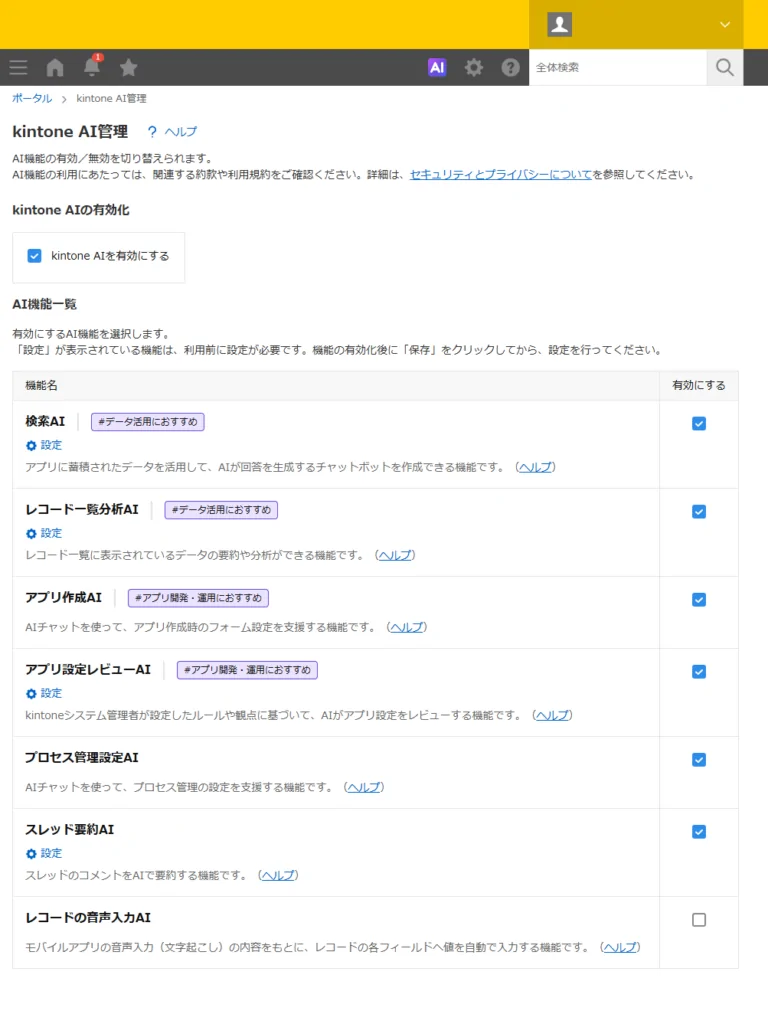
6つの機能をすべて一度に有効にする必要はありません。まずは「検索AI」や「アプリ作成AI」など、使いたい機能から始めるのがおすすめです。
機能ごとに利用できるユーザー・対象アプリを設定する
検索AI、レコード一覧分析AI、スレッド要約AIは、機能を有効にしたうえで、どのアプリやスペースを対象にするか、どのユーザーが利用できるかを個別に設定します。具体的な設定方法は、次の章で機能ごとにご紹介します。
最初は一部の部署やメンバーに限定して試し、使い方に慣れてから対象を広げていくと、クレジットの使いすぎも防げます。
有効化する前に決めておきたい社内ルール
kintone AIを社内で使い始める前に、次のようなルールを決めておくと安心です。
- 対象にするデータ:検索AIなどで参照させるアプリやスペースの範囲
- 利用者の範囲:どの部署・メンバーから使い始めるか
- AIの回答の扱い:AIの回答をそのまま社外に出さず、必ず人が確認すること
- クレジットの管理者:月の残量を確認し、使いすぎに注意する担当者
データ活用AIの使い方(検索AI・レコード一覧分析AI・スレッド要約AI)
ここからは、kintoneに蓄積されたデータを活用する3つのAI機能の使い方をご紹介します。
検索AIの使い方
検索AIは、指定したアプリのデータをもとに、AIがチャット形式で質問に答えてくれる機能です。社内マニュアルや過去の問い合わせ履歴、FAQなどのアプリと組み合わせると効果的です。
管理者の設定手順
- kintone AI管理の画面から「検索AI設定」を開き、新しい検索AIを作成します
- 検索AIの名前を入力します(例:「社内マニュアル検索」)
- 「基本設定」で、AIが参照するデータ元のアプリを選択します
- 必要に応じて、利用できるユーザーを設定して保存します
利用者の使い方
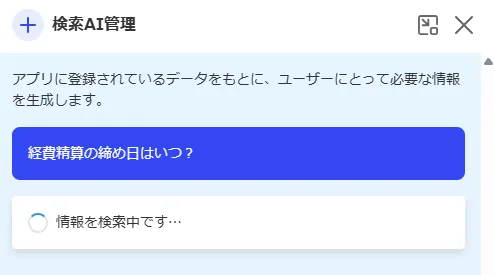
作成された検索AIを開き、チャット欄に質問を入力します。たとえば「経費精算の締め日はいつ?」「〇〇という不具合の過去の対応方法は?」のように、普段の言葉で質問すれば、AIがアプリ内のデータから回答を作成します。
レコード一覧分析AIの使い方
レコード一覧分析AIは、アプリの一覧画面に表示されているデータをAIが分析・要約してくれる機能です。案件管理や日報、問い合わせ管理などのアプリで、傾向を素早くつかみたいときに役立ちます。
管理者の設定手順
- kintone AI管理の画面から「レコード一覧分析AI」を開きます
- 分析の対象にするアプリを追加します
- 利用できるユーザーを指定して保存します
利用者の使い方
対象アプリの一覧画面を開き、分析したい内容を文章で指示します。たとえば「今月の案件をステータス別に整理して」「問い合わせで多い内容の傾向を教えて」と入力すると、AIが一覧のデータをもとに分析結果を表示します。
絞り込みで表示するレコードを調整してから分析すると、目的に合った結果を得やすくなります。
スレッド要約AIの使い方
スレッド要約AIは、スペースのスレッドに書き込まれた長いやり取りを要約してくれる機能です。途中から議論に参加したメンバーへの共有や、決定事項の確認に便利です。
管理者の設定手順
- kintone AI管理の画面から「スレッド要約AI設定」を開きます
- 「追加する」から、要約の対象にするスペースを追加します
- ユーザー・組織・グループの単位で、利用できるメンバーを指定して保存します
利用者の使い方
対象スペースのスレッドを開き、要約を実行すると、やり取りの要点がまとめて表示されます。なお、ゲストスペースではスレッド要約AIを利用できない点に注意が必要です。
アプリ作成・設定AIの使い方(アプリ作成AI・プロセス管理設定AI・アプリ設定レビューAI)
続いて、アプリの作成や設定を支援する3つのAI機能の使い方をご紹介します。kintoneに慣れていない方でも、AIと会話しながらアプリを作れるのが特長です。
アプリ作成AIの使い方
アプリ作成AIは、作りたいアプリのイメージを文章で伝えるだけで、AIが必要な項目やフォームの構成を提案してくれる機能です。
- アプリの作成画面で「はじめから作成」を選び、AIのアイコンをクリックします
- 入力欄に、作りたいアプリのイメージを文章で入力します(例:「営業案件を管理したい。顧客名、担当者、見込み金額、受注予定日、進捗状況を記録したい」)
- AIの提案を確認し、足りない項目や変更したい点があれば、続けて会話で伝えます
- 内容が固まったら、提案をフォームに反映します
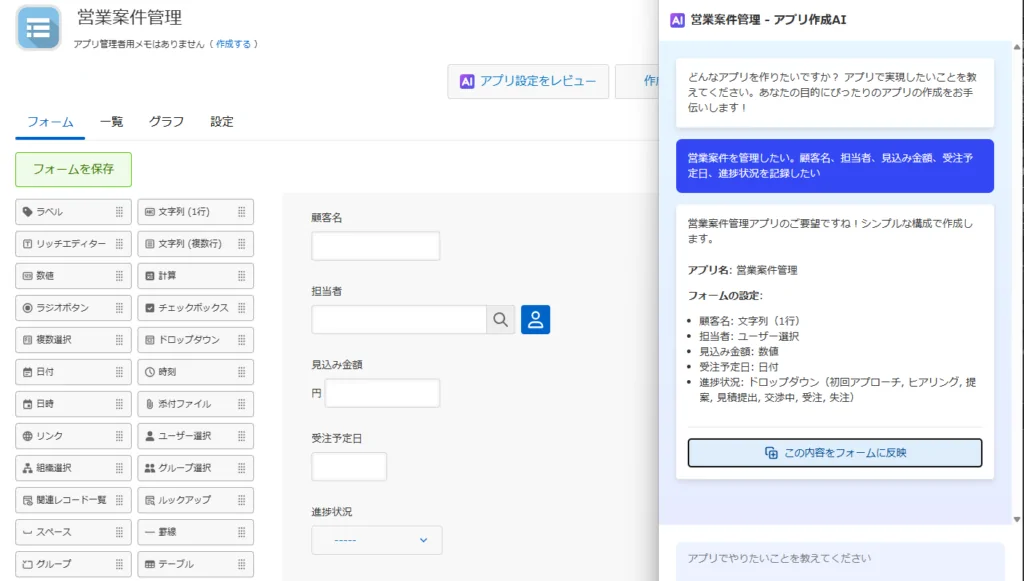
AIが作ったアプリは、あくまで「たたき台」として活用し、実際の業務に合わせてフィールドの設定や一覧、アクセス権を調整するのがポイントです。
プロセス管理設定AIの使い方
プロセス管理設定AIは、申請・承認などの業務フローを文章で伝えるだけで、kintoneのプロセス管理の設定を作成してくれる機能です。
- アプリの設定画面で「プロセス管理」を開き、AIのアイコンをクリックします
- 作りたいプロセスを文章で入力します(例:「申請者が提出したら課長が承認し、金額が10万円以上なら部長も承認する」)
- AIと対話しながら、ステータスや作業者の内容を調整します
- 「この内容を設定に反映」をクリックして設定に反映します
プロセス管理の設定に慣れていない方でも、承認フローを形にしやすくなります。反映後は、実際にテスト用のレコードで動きを確認しておくと安心です。
アプリ設定レビューAIの使い方
アプリ設定レビューAIは、作成したアプリの設定内容を、社内で決めたガイドラインに沿ってAIがチェックしてくれる機能です。現場のメンバーがアプリを作る「市民開発」を進めるときに、品質やルールをそろえるのに役立ちます。
- 管理者が、システム管理の画面で、レビューのルールや観点(ガイドライン)を設定します
- アプリの作成者が、アプリの設定画面で「アプリ設定をレビュー」をクリックします
- AIが指摘した内容を確認し、必要に応じて設定を修正します
ガイドラインには、「フィールド名の付け方」「個人情報を扱うアプリのアクセス権の設定」など、社内で統一したいルールを登録しておくと効果的です。
kintone AIを上手に使うコツと注意点
kintone AIの効果を高めるために、押さえておきたいポイントを3つご紹介します。
回答の精度を上げるには、データとアプリの設計が大切
検索AIやレコード一覧分析AIは、kintoneに登録されたデータをもとに回答します。そのため、入力内容がばらばらだったり、必要な情報が登録されていなかったりすると、回答の精度も下がってしまいます。
選択肢を使って入力を統一する、フィールド名を分かりやすくする、マニュアルやFAQを1つのアプリにまとめるなど、AIが読み取りやすいアプリ設計を意識すると良いでしょう。
AIの回答は人が確認する
AIの回答や分析結果には、誤りが含まれる可能性があります。また、同じ指示でも結果が毎回少しずつ異なる場合があります。特に社外に出す資料や、判断に使う数値については、必ず元のデータを人が確認してから使うようにしましょう。
クレジットを使い切らないための運用の工夫
検索AIなどのデータ活用AIは1回あたり10クレジットを消費するため、利用者が多いと月の途中で上限に達することもあります。次のような工夫がおすすめです。
- 最初は利用者や対象アプリを絞って始める
- 質問は具体的に書き、何度も聞き直さなくて済むようにする
- 月の途中で残量を確認し、使い方を調整する
kintone AIの標準機能で物足りなくなった場合は、外部の生成AIと連携する方法もあります。詳しくはkintoneとClaude(AI)を連携する方法を解説した記事をご覧ください。
kintone AIの使い方に関するよくある質問
kintone AIは無料で使えますか?
スタンダードコースまたはワイドコースを契約していれば、追加料金なしで利用できます。ただし、毎月付与されるAIクレジットの範囲内での利用となります。
ライトコースでもkintone AIは使えますか?
2026年9月時点では、kintone AIの対象はスタンダードコースとワイドコースです。ライトコースで利用したい場合は、コースの変更をご検討ください。
kintoneに登録したデータは、AIの学習に使われますか?
サイボウズ社は、kintone AIが利用企業のデータをAIの学習に使用することはないと公表しています。
AIクレジットが足りなくなったらどうなりますか?
上限に達すると、その月はAI機能を利用できなくなります。クレジットは毎月月初にリセットされるため、翌月から再び利用できます。サイボウズ社はクレジットを追加購入できる有償オプションの提供も予定しているため、最新情報を公式サイトで確認しておくと良いでしょう。
AI機能は一部のユーザーだけに使わせることはできますか?
検索AI、レコード一覧分析AI、スレッド要約AIは、機能ごとに利用できるユーザーを設定できます。まずは一部のメンバーで試してから、対象を広げていく使い方がおすすめです。
まとめ|kintone AIの使い方を押さえて、業務改善を一歩進めよう
kintone AIは、スタンダードコース・ワイドコースであれば追加料金なしで使える、身近なAI機能です。管理者が「kintone AI管理」の画面から機能を有効にし、対象アプリや利用者を設定すれば、すぐに使い始められます。
検索AIやレコード一覧分析AIでデータ活用を進めるほか、アプリ作成AIやプロセス管理設定AIを使えば、アプリ作成のハードルも大きく下がります。まずは使いたい機能を1つ選び、一部のメンバーで試すところから始めてみましょう。
トムスでは、kintoneのアプリ設計から、kintone AIを活かすためのデータ整備、社内ルールづくりまでサポートしています。「kintone AIをうまく活用できていない」「AIを前提にアプリを見直したい」といったお悩みも、トムスのサポートチームまでお気軽にご相談ください。
監修者
中川 豊章
株式会社トムス 代表取締役