
COLUMお役立ちコラム
中小企業のAIエージェント導入は「今あるツール」から|kintone・Zoho・Microsoft 365で始める業務自動化
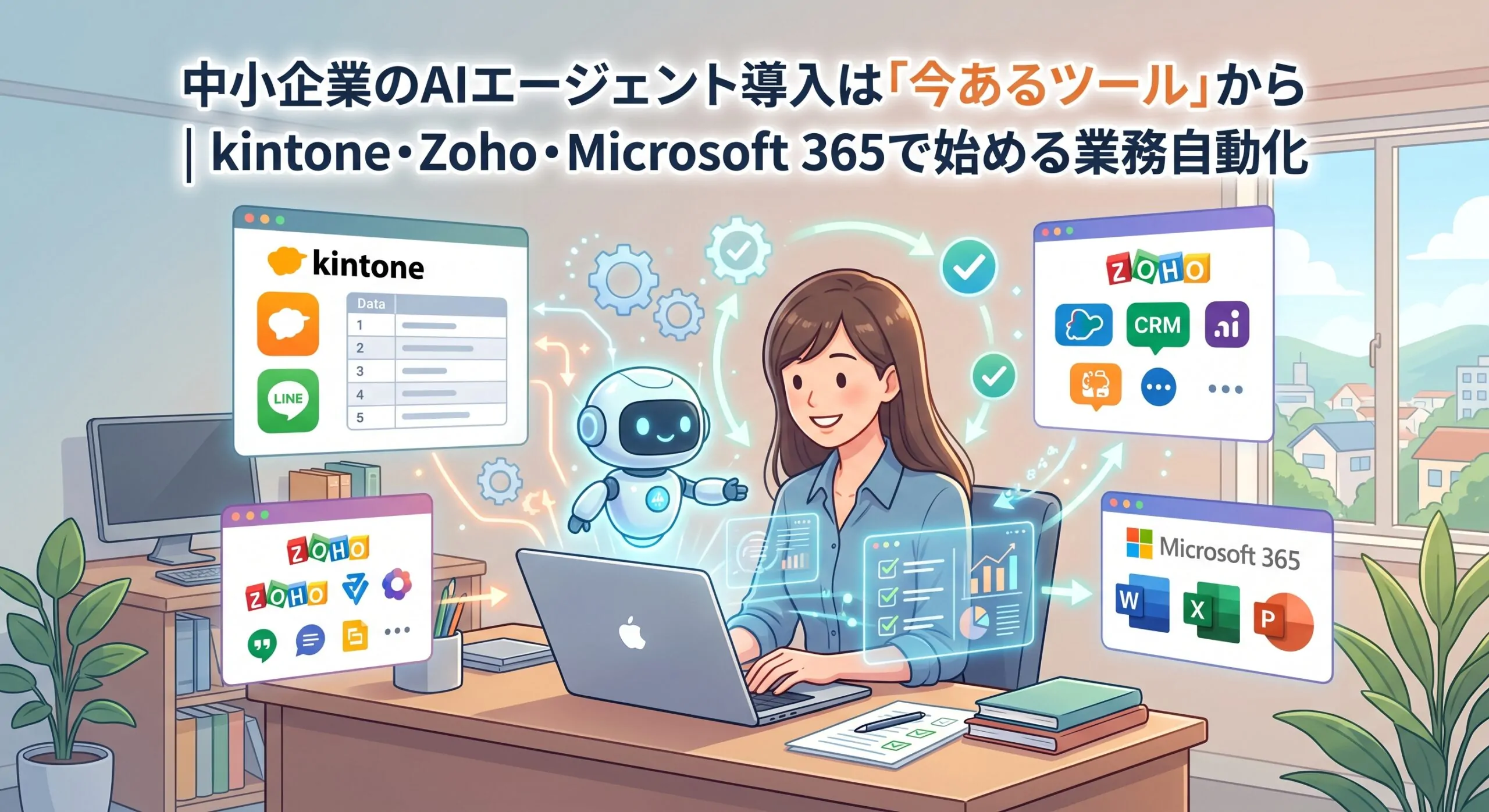
「AIエージェントが話題だけれど、何から始めればいいのか分からない」「新しいAIツールを導入しても、社内で使いこなせるか不安」という方は多いのではないでしょうか。
AIエージェントとは、目標を伝えるだけで自ら手順を考え、複数の作業を進めてくれるAIのことです。実は、kintone・Zoho・Microsoft 365といった、すでに多くの中小企業が使っている業務ツールにも、AIエージェントの機能が続々と搭載されています。
本記事では、中小企業がAIエージェントを導入する際に「今あるツール」から始めるのがおすすめな理由と、ツール別の活用方法、料金、導入ステップをまとめました。自社に合った無理のないAI活用の進め方を知りたい方は、ぜひ参考にしてください。
【この記事で分かること】
- AIエージェントの基本と、生成AIチャット・RPAとの違い
- 中小企業が「今あるツール」からAIエージェントを始めるのがおすすめな理由
- kintone・Zoho・Microsoft 365それぞれのAIエージェント機能と活用例
- ツール別の料金目安と選び方
- 補助金も活用した「1業務から」始める導入ステップ
AIエージェントとは?生成AIチャットとの違い
AIエージェントは、2026年のAI活用で最も注目されているキーワードの一つです。まずは基本的な仕組みと、これまでのAIツールとの違いを整理しておきましょう。
AIエージェントの基本
AIエージェントとは、「今月の営業報告をまとめて」といった目標を伝えるだけで、必要なデータの検索・集計・文章作成といった一連の作業を、自ら手順を考えながら進めてくれるAIのことです。
従来の生成AIは、人が質問するたびに1つの回答を返す「相談相手」の役割が中心でした。AIエージェントは、社内のデータやツールと連携しながら作業そのものを代行する「アシスタント」に近い存在といえます。
チャット型AI・RPAとの違い
AIエージェントと、よく比較されるチャット型AIやRPA(定型作業の自動化ツール)との違いは以下の通りです。
| 項目 | チャット型AI | RPA | AIエージェント |
|---|---|---|---|
| 役割 | 質問に回答する | 決められた手順を繰り返す | 目標に向けて手順を考え実行する |
| 得意な業務 | 文章作成・要約・アイデア出し | 転記・入力などの定型作業 | 判断を含む一連の業務 |
| 社内データの活用 | 基本的には手動で貼り付け | 設定した範囲のみ | 連携したデータを自ら参照 |
| 人の関与 | 毎回指示が必要 | 事前の設定が必要 | 目標設定と最終確認が中心 |
RPAについてはRPAとは?ほかのツールとの違い・特徴を解説した記事でも詳しくご紹介しています。
2026年に中小企業で注目されている理由
AIエージェントが中小企業で注目されている背景には、主に次の3つがあります。
- 人手不足への対応:限られた人数で業務を回すため、作業そのものを任せられるAIへの期待が高まっている
- 業務ツールへの標準搭載:kintone・Zoho・Microsoft 365などに、追加開発なしで使えるAI機能が搭載され始めた
- 補助金の後押し:「IT導入補助金」が「デジタル化・AI導入補助金」に名称変更され、AI導入が支援対象として明確に位置付けられた
中小企業のAIエージェント導入が「新しいツール」から始めるとつまずく理由
AIエージェントを導入しようとすると、つい最新のAIサービスに目が向きがちです。しかし中小企業の場合、新しいツールを一から導入するよりも、今使っている業務ツールのAI機能から始めるほうがスムーズなケースが多くあります。
社内データがバラバラだとAIは動けない
AIエージェントは、社内のデータを参照して作業を進めます。そのため、顧客情報はExcel、案件情報はメール、日報は紙といったように情報が散らばっていると、AIが正しく判断できません。
kintoneやZoho CRMのように、すでに業務データが一か所に集まっているツールであれば、そのデータをそのままAIに活用できます。「AIの性能」よりも「データが整っているか」が成果を左右する点がポイントです。
ツールが増えるほど管理・コストの負担が増える
新しいAIツールを追加すると、アカウント管理、権限設定、セキュリティ確認、月額費用がそれぞれ発生します。IT担当者が少ない中小企業では、ツールの数が増えるほど運用の負担が重くなりがちです。
既存ツールのAI機能であれば、今のアカウントや権限設定をそのまま使えるため、管理の手間を抑えながら始められます。
現場が使い慣れた画面のほうが定着しやすい
どれほど高機能なAIでも、現場で使われなければ効果は出ません。毎日開いているkintoneのアプリやOutlookの画面の中でAIが使えれば、「わざわざ別のツールを開く」という心理的なハードルがなくなり、定着しやすくなります。
kintoneで始めるAIエージェント活用
サイボウズ社が提供する業務改善プラットフォーム「kintone」では、2026年6月14日からAI機能「kintone AI」が正式版として提供されています。スタンダードコースまたはワイドコースを契約していれば、個別の申し込みなしで利用を始められます。
kintone AIの6つの機能
kintone AIの機能は、「データ活用を支援するAI」と「アプリ作成・設定を支援するAI」の2つに分かれています。
| 分類 | 機能名 | できること |
|---|---|---|
| データ活用 | 検索AI | アプリ内のデータをもとにAIが質問に回答するチャットボットを作成 |
| レコード一覧分析AI | 一覧画面のデータを分析・要約 | |
| スレッド要約AI | スペースのスレッドのやり取りを要約 | |
| アプリ作成・設定 | アプリ作成AI | 管理したい業務を伝えると、アプリの項目や構成を提案 |
| アプリ設定レビューAI | アプリの設定内容をAIがチェック | |
| プロセス管理設定AI | 承認フローなどの設定をAIが支援 |
利用量は「AIクレジット制」で管理されており、契約コースに応じて毎月一定のクレジットが追加料金なしで付与されます。クレジットは組織全体で共有され、機能を使うごとに消費される仕組みです(2026年9月時点)。
業務シーン別の活用例
- 問い合わせ対応:過去の問い合わせ履歴アプリを検索AIの対象にし、「この症状の過去の対応方法は?」と聞くだけで回答候補を確認
- 営業会議の準備:案件管理アプリの一覧をレコード一覧分析AIで要約し、受注見込みや停滞案件を短時間で把握
- 情報共有:長くなったスレッドのやり取りをスレッド要約AIでまとめ、途中参加のメンバーにも共有
- アプリ作成:「備品の貸出を管理したい」と伝えるだけで、アプリ作成AIがたたき台を提案
外部AI(Claude等)とつなげてさらに自動化する方法
kintone AIの標準機能に加えて、外部の生成AIと連携すれば、より本格的なAIエージェントとして活用できます。たとえば、サイボウズが提供するkintoneのMCPサーバーを使うと、AnthropicのAI「Claude」から自然な言葉でkintoneのレコードを取得・追加・更新できるようになります。
具体的な設定方法やセキュリティのポイントは、kintoneとClaude(AI)を連携する方法を解説した記事で詳しくご紹介しています。
Zohoで始めるAIエージェント活用
CRM(顧客管理)をはじめ幅広い業務アプリを提供するZoho(ゾーホー)では、独自AI「Zia(ジア)」を中心にAIエージェント機能の拡充が進んでいます。Zoho Oneなどのパッケージで複数のZohoアプリを利用している企業ほど、アプリをまたいだ活用がしやすいのが特長です。
Zia Agents・Agent Studioとは
「Zia Agents」は、営業・マーケティング・カスタマーサービスなどの業務を自律的に進めるZohoのAIエージェントです。あらかじめ用意されたエージェントを使うほか、「Zia Agent Studio」を使えば、ノーコード(プログラミング不要)で自社の業務に合わせたエージェントを作成できます。
Agent Studioでは、Zohoの各アプリにまたがる700以上の操作をエージェントに組み込めるとされており、ボタン操作やルールに応じてエージェントを動かすことも可能です。
営業・カスタマーサポートでの活用例
- 営業:新規の見込み客へのフォローアップメールや商談予約までをエージェントが担当し、営業担当者は商談そのものに集中
- カスタマーサポート:Zoho Deskに届いた問い合わせをAIが分類し、よくある質問には回答案を作成、複雑な内容は担当者に引き継ぎ
- 顧客管理:商談履歴やメールのやり取りから、次に取るべきアクションをAIが提案
Zoho CRMのAI機能を活かすポイント
Zoho CRMでは、Ziaはエンタープライズプラン以上に標準搭載されています。AIに正しく判断させるには、商談ステージや顧客区分などの入力ルールを社内で統一し、データの質を保つことが大切です。
また、エージェントの機能や日本語対応の範囲は順次拡大しているため、導入前に最新の対応状況を確認しておくと安心です。
※料金・仕様は為替やZoho公式の変更により異なる場合があります。
ZohoとSalesforceのAI機能の違いについては、SalesforceとZoho CRMを徹底比較した記事もあわせてご覧ください。
Microsoft 365で始めるAIエージェント活用
WordやExcel、Outlook、Teamsを日常的に使っている企業なら、Microsoft 365の「Copilot(コパイロット)」から始めるのが近道です。いつもの画面の中でAIを使えるため、社員にとって最も身近な選択肢といえるでしょう。
Copilot ChatとCopilot Businessの違い
中小企業が検討するCopilotは、主に「Copilot Chat」(旧Bing Chat Enterprise)と「Copilot Business」の2つです。なお、以前「Copilot for Microsoft 365」と呼ばれていた有償版は現在「Microsoft 365 Copilot」に名称が変わっており、300ユーザー以下の中小企業向けに用意されているのが「Copilot Business」です。
| 項目 | Copilot Chat | Microsoft 365 Copilot Business |
|---|---|---|
| 料金 | 対象のMicrosoft 365法人プランがあれば追加費用なし(エージェント利用は従量課金) | 1ユーザーあたり月額3,148円(年契約・税抜)のアドオン |
| 対象 | Microsoft 365の法人ユーザー | Business Basic/Standard/Premium契約の企業(最大300ユーザー) |
| 主な用途 | Web情報をもとにした質問・文章作成・要約(入力内容は企業向けのデータ保護の対象。社内のメールやファイルを自動で参照する機能はなし) | Word・Excel・Outlook・Teamsなどのアプリ内での業務支援 |
※2026年9月時点の情報です。Business StandardやBusiness PremiumとCopilot Businessをセットにしたプランも用意されています。最新の料金はMicrosoft公式ページでご確認ください。
Word・Excel・Teamsでの活用例
- Teams:会議の内容を要約し、決定事項とタスクを自動で整理
- Outlook:長いメールのやり取りを要約し、返信の下書きを作成
- Excel:売上データの傾向分析やグラフ作成を自然な言葉で指示
- Word・PowerPoint:既存の資料をもとに、提案書や報告書のたたき台を作成
さらに2026年には、Microsoft 365の中で業務を実際に進めてくれるエージェント機能「Copilot Cowork」も登場しており、今後はより作業代行型の活用が広がっていくと考えられます。
既存のBusinessプランに追加する際の注意点
Copilot Businessを導入する際は、次の点に注意が必要です。
- 総額で予算を組む:Copilot Businessは単体では購入できず、Microsoft 365のベースライセンスに追加する形になります
- キャンペーン価格は初年度のみ:割引価格は2年目以降に通常価格へ戻るため、継続利用を前提に試算すると安心です
- 全員分から始めない:まずは効果が出やすい部署や担当者に絞って試すのがおすすめです
自社に合うツールの選び方と導入ステップ
ここまでご紹介したように、AIエージェントの入り口は「どのツールに業務データが集まっているか」で選ぶのがポイントです。
ツール別の比較
| ツール | 主なAI機能 | 得意な業務 | 向いている企業 |
|---|---|---|---|
| kintone | kintone AI(検索AI・分析AI・アプリ作成AIなど) | 社内ナレッジ検索、案件・日報の分析 | 業務データをkintoneに集約している企業 |
| Zoho | Zia・Zia Agents・Agent Studio | 営業、カスタマーサポート、顧客管理 | CRM・SFAを中心に営業活動を強化したい企業 |
| Microsoft 365 | Copilot Chat・Copilot Business | 資料作成、メール、会議の効率化 | Office・Teamsを日常的に使っている企業 |
| Google Workspace | Gemini | Gmail・ドキュメント・スプレッドシートの効率化 | Google環境で業務を行っている企業 |
複数のツールを使っている場合は、「一番よく使うツール」や「最も手間がかかっている業務があるツール」から始めると良いでしょう。
「1業務から」始める導入4ステップ
- 対象業務を1つに絞る:問い合わせ対応、日報のまとめ、会議の議事録など、時間がかかっていて効果を測りやすい業務を選びます
- データとルールを整える:AIが参照するデータの入力ルールをそろえ、閲覧権限や社内での利用ガイドラインを決めます
- 小さく試して効果を測る:一部のメンバーで1〜2か月試し、削減できた時間や品質の変化を記録します
- 効果の出た使い方を広げる:成果が確認できた活用方法をマニュアル化し、他の部署や業務へ展開します
AIの出力には誤りが含まれる可能性もあるため、最初のうちは最終確認を人が行う運用にしておくのがポイントです。
デジタル化・AI導入補助金の活用も検討する
AIエージェントの導入費用は、国の「デジタル化・AI導入補助金」(旧IT導入補助金)の対象となる場合があります。2026年度は1〜2か月に1回のペースで締切が設けられており、6次締切は2026年10月30日(金)17:00と案内されています。
ただし、補助金を利用できるのは登録されたITツール・IT導入支援事業者を通じた申請に限られます。また、交付決定前に契約・支払いをした費用は対象外になるため、導入スケジュールは余裕をもって計画しましょう。自治体によってはAIやDXに特化した独自の補助金もあるため、あわせて確認してみてはいかがでしょうか。
※補助金の内容・スケジュールは2026年9月時点の情報です。最新の情報は公式サイトの公募要領をご確認ください。
まとめ|中小企業のAIエージェント導入は使い慣れたツールから始めよう
AIエージェントは、目標を伝えるだけで作業を進めてくれる、中小企業の人手不足を補う心強い存在です。ただし、成果を出すには新しいAIツールを増やすよりも、業務データがすでに集まっている「今あるツール」から始めるのが近道です。
kintoneならkintone AI、ZohoならZia Agents、Microsoft 365ならCopilotと、使い慣れたツールにもAIエージェント機能が備わってきています。まずは1つの業務に絞って小さく試し、効果を確かめながら活用範囲を広げていきましょう。
トムスでは、kintone・Zoho・Microsoft 365・Google Workspaceの導入支援で培ったノウハウをもとに、業務データの整理からAI活用の定着まで伴走してサポートしています。「自社ではどのツールから始めるべきか」「補助金を使えるか知りたい」といったご相談も、トムスのサポートチームまでお気軽にご相談ください。
監修者
中川 豊章
株式会社トムス 代表取締役