
COLUMお役立ちコラム
kintoneでファイル管理はできる?方法やできること、工夫のポイントを解説
企業では、数多くのファイルが日々作成され、その管理に多くの手間がかかります。書類の保管や共有が煩雑になると、必要な情報を素早く見つけられず、業務効率が低下する恐れがあります。
こうした課題に対し、充実したファイル管理機能で解決を図れるのが、クラウド型の業務アプリプラットフォーム「kintone」です。本記事では、kintoneを活用したファイル管理の具体的な方法や、そのメリットについて解説します。効率的なファイル管理を実現したい方は、ぜひご覧ください。
【この記事で分かること】
|
kintoneでファイル管理を行う方法
kintoneでのファイル管理には、複数のアプローチがあります。ビジネス要件や運用の規模に応じて、最適な方法を選択することが重要です。
ここでは、以下の2つの方法について解説します。
- レコードへのファイルの添付
- ファイル管理アプリの作成
レコードへのファイルの添付
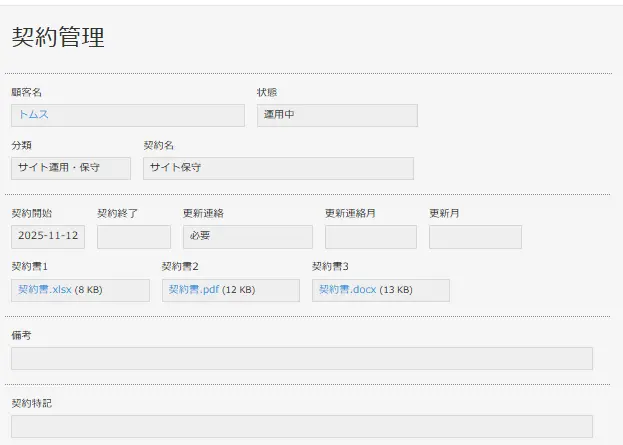
kintoneでは、レコードごとにファイルを添付することが可能です。
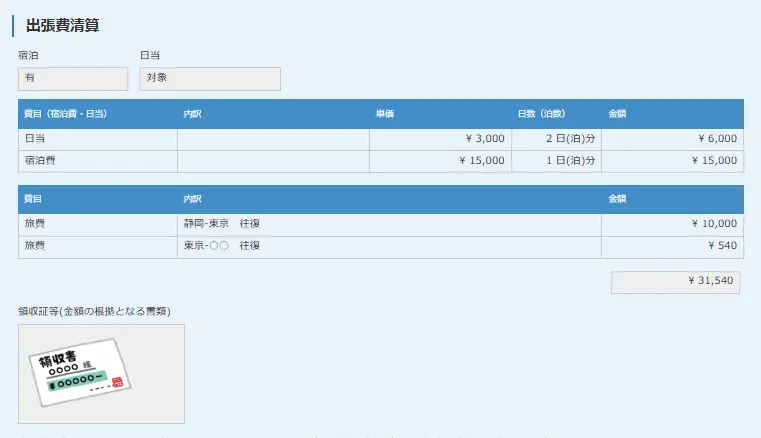
例えば、「案件管理アプリ」を使うと、1つの案件に紐づけて見積書や契約書などのファイルを添付できます。複数ファイルの添付にも対応しており、Excel、Word、PDFなどさまざまな形式のファイルを扱えます。案件データとそれに関連する書類を一度に確認できるため、情報の散逸を防げるでしょう。
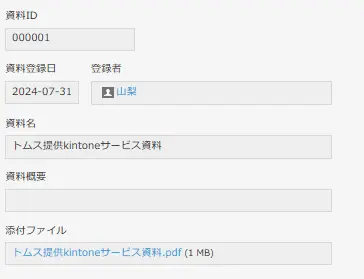
<イメージ例>
ファイル管理アプリの作成
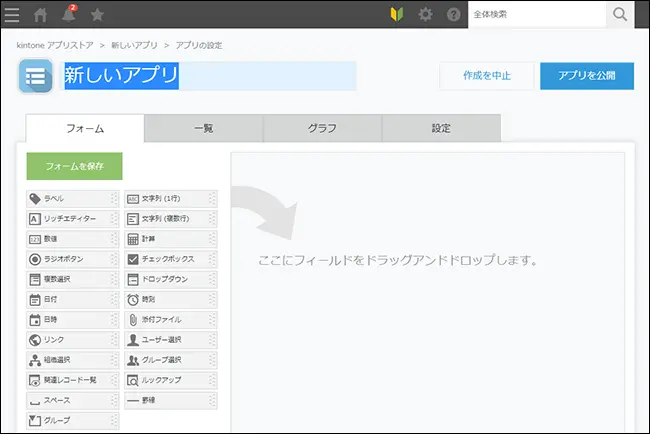
画像引用:https://jp.cybozu.help/k/ja/app/setup/create_app/tutorial.html
レコードごとだけでなく、複数のファイルをまとめて管理するための専用アプリを作る方法もあります。
例えば、「ファイルタイトル」「作成者」「作成日時」「添付ファイル」「ファイル説明」といった項目を自由に設計できます。AIを活用した検索補助機能を追加するなど、用途に応じた拡張も可能です。
特に、会議の議事録や報告書など、1つのテーマに関連するファイルをまとめて管理したいケースで効果を発揮します。
また、kintoneが提供している『ファイル管理』『議事録管理』といったサンプルアプリをそのまま利用したり、自社向けにカスタマイズして運用したりすることもできます。
>>kintoneアプリの作り方は?便利な機能や作成時のポイント
kintoneのファイル管理でできること
kintoneのファイル管理機能は、単なるファイル保管にとどまりません。主な機能は、以下のとおりです。
- 関連レコードとの紐づけ
- 場所を問わないファイルへのアクセス
- ファイルの変更履歴の確認
- ファイルの検索
- ファイル起点のコミュニケーション
ここでは、上記の機能について詳しく解説します。
関連レコードとの紐づけ
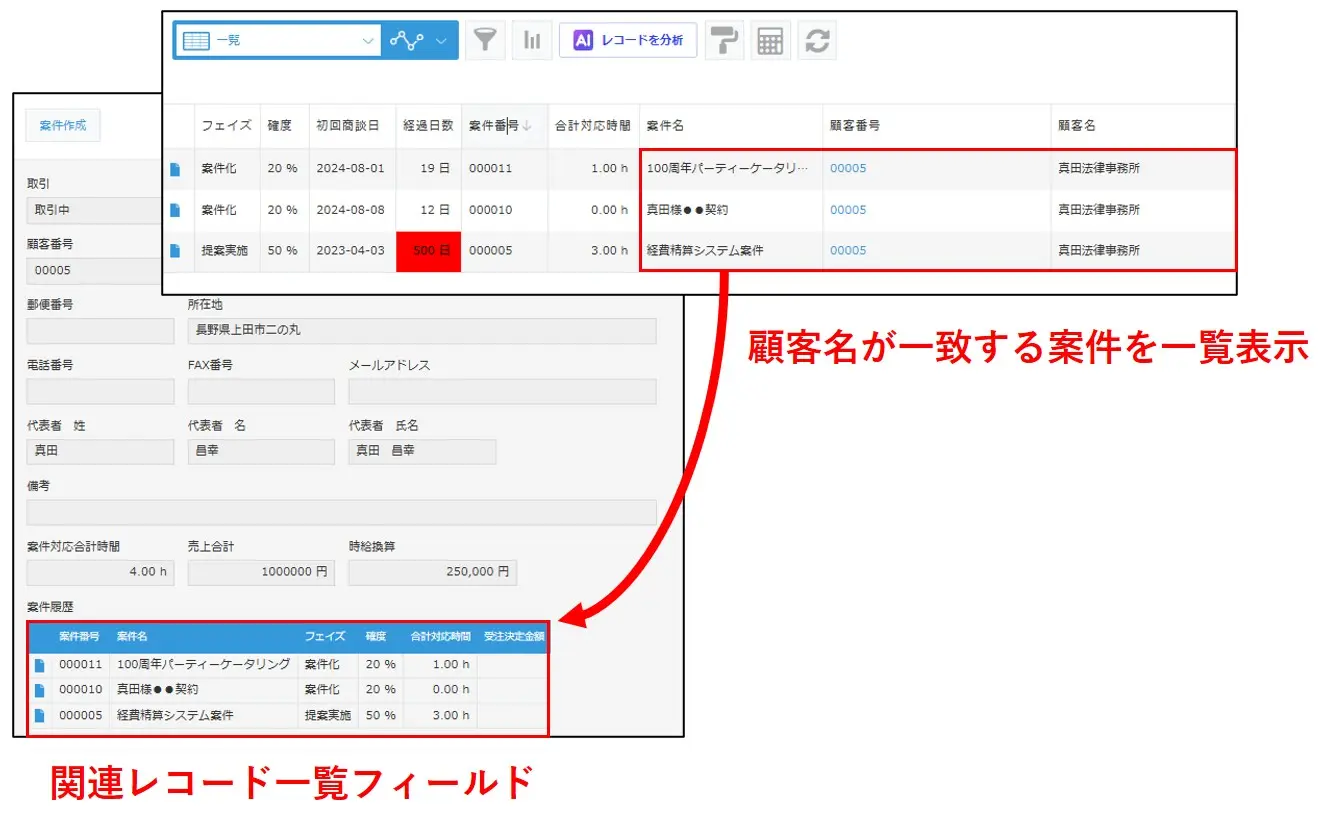
kintoneの『関連レコード一覧』機能を活用すれば、異なるアプリにあるレコードを紐づけられます。
例えば、案件管理アプリで顧客情報を、別のアプリで会議の議事録を管理している場合でも、両アプリのレコードを紐づけておけば、案件管理アプリ上から議事録を参照することが可能です。
これにより、案件アプリで顧客情報を閲覧していて「ToDoや目標を確認したい」となった際に、別のアプリを開いて議事録を探す手間が省けます。複数のアプリにまたがる情報を一元的に扱えるようになることで、業務の効率が大きく向上するでしょう。
<イメージ例>
場所を問わないファイルへのアクセス
kintoneはクラウドサービスのため、インターネットにつながる環境であれば、どこからでもファイルにアクセスできます。
ローカル環境でファイルを管理している場合、リモートワークや出張時に資料を参照できず困ることがありますが、kintoneならその心配がありません。スマートフォンやタブレットでも利用可能なので、PCが手元になくても、外出先や移動中でも必要なファイルを即座に確認できます。
外回りや在宅勤務が多い部門でも、効率的にファイル管理を行えるのが大きな利点です。
ファイルの変更履歴の確認
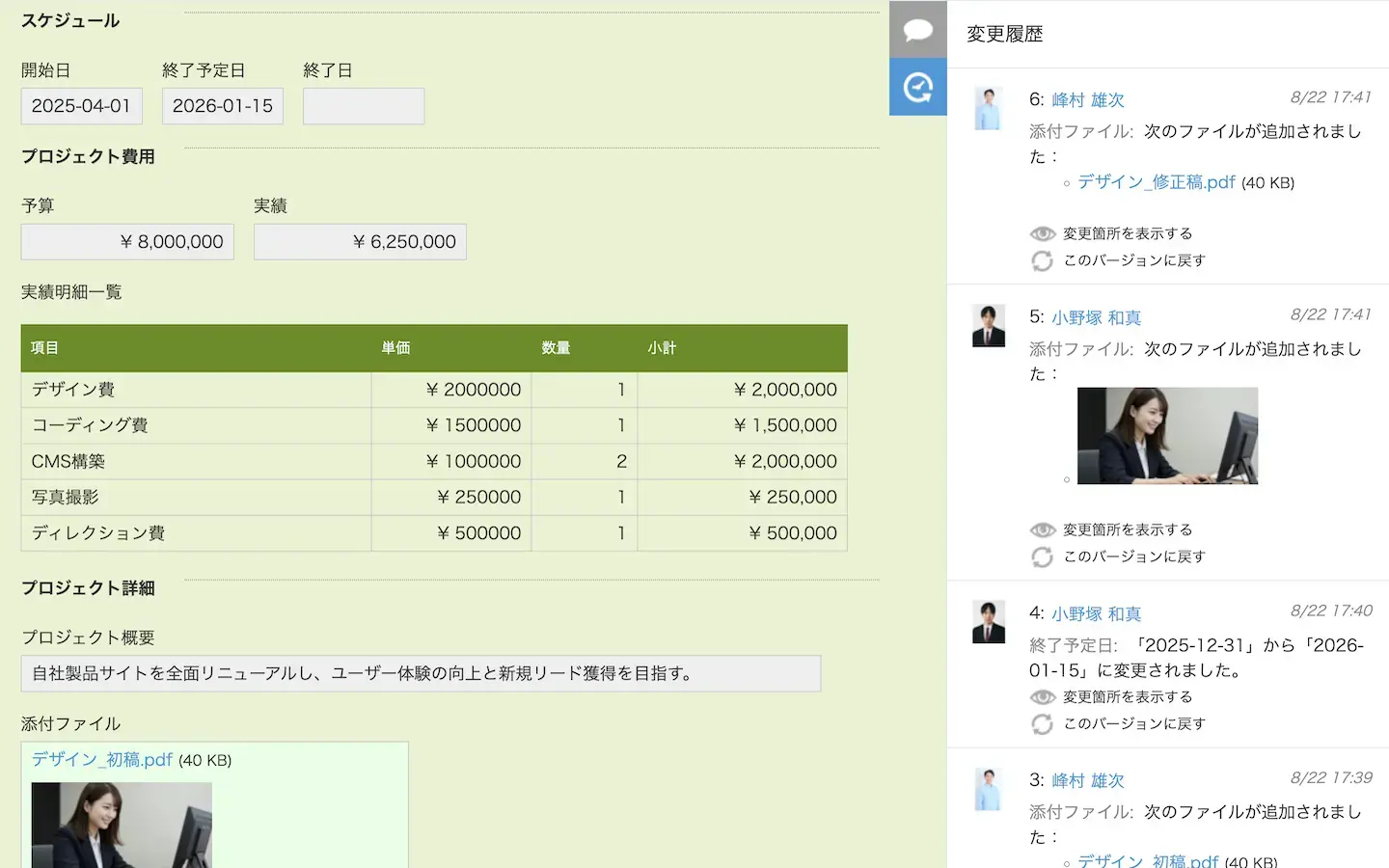
kintoneでは、ファイルの変更履歴が自動で記録されます。誰がいつ、どのように編集したのかが可視化されるため、情報管理の透明性が高まります。
また、誤ってファイルを削除したり上書きしてしまった場合でも、変更前の状態に戻せるため安心です。
<イメージ例>
画像引用:https://kintone.cybozu.co.jp/solutions/purpose/document.html
ファイルの検索
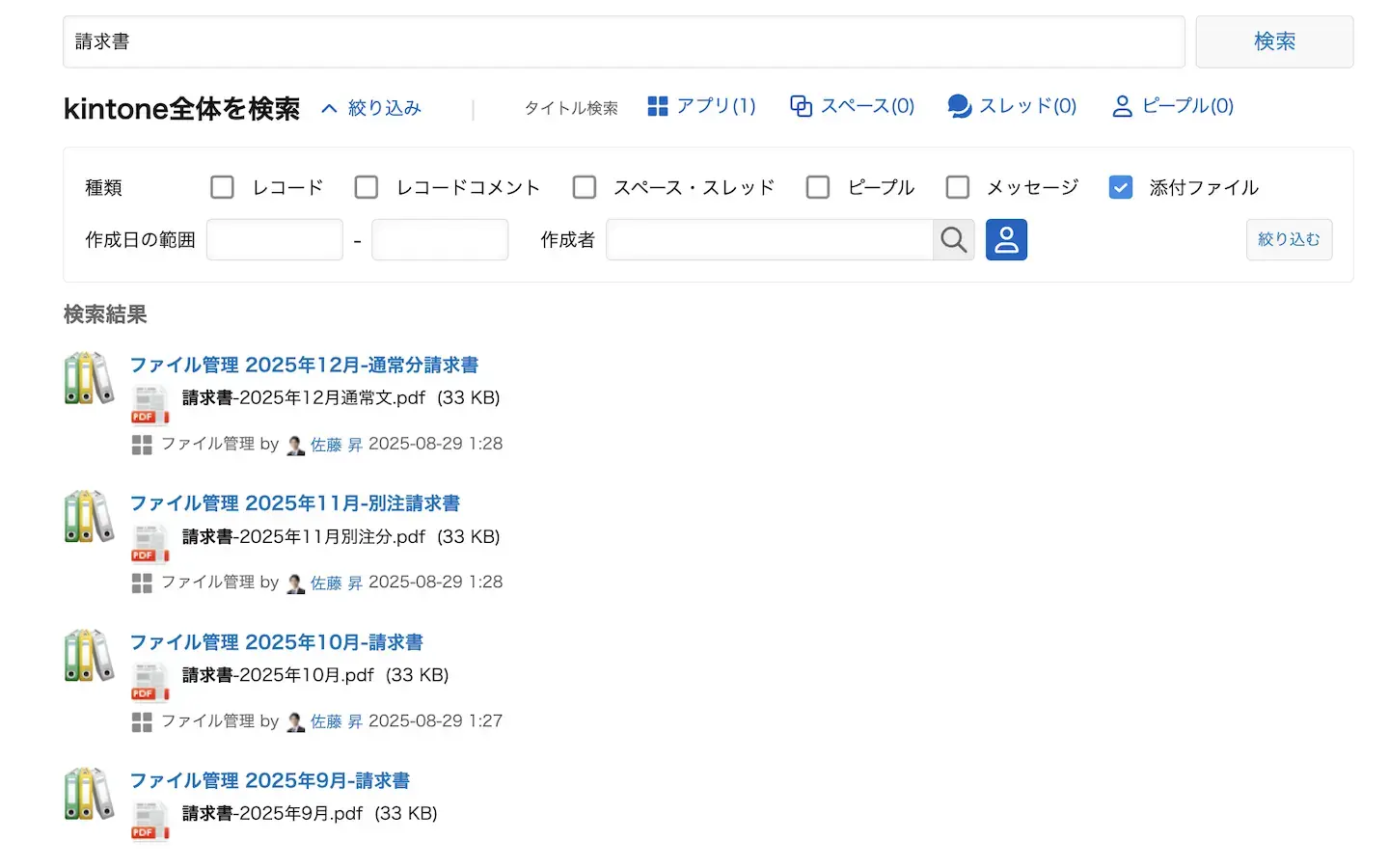
kintoneは、ファイル名や作成日、作成者などの条件で絞り込みができる検索機能を備えています。
そのため、大量の資料があっても目的のファイルをすばやく見つけ出すことができ、業務効率の向上につながります。
<イメージ例>
画像引用:https://kintone.cybozu.co.jp/solutions/purpose/document.html
ファイル起点のコミュニケーション
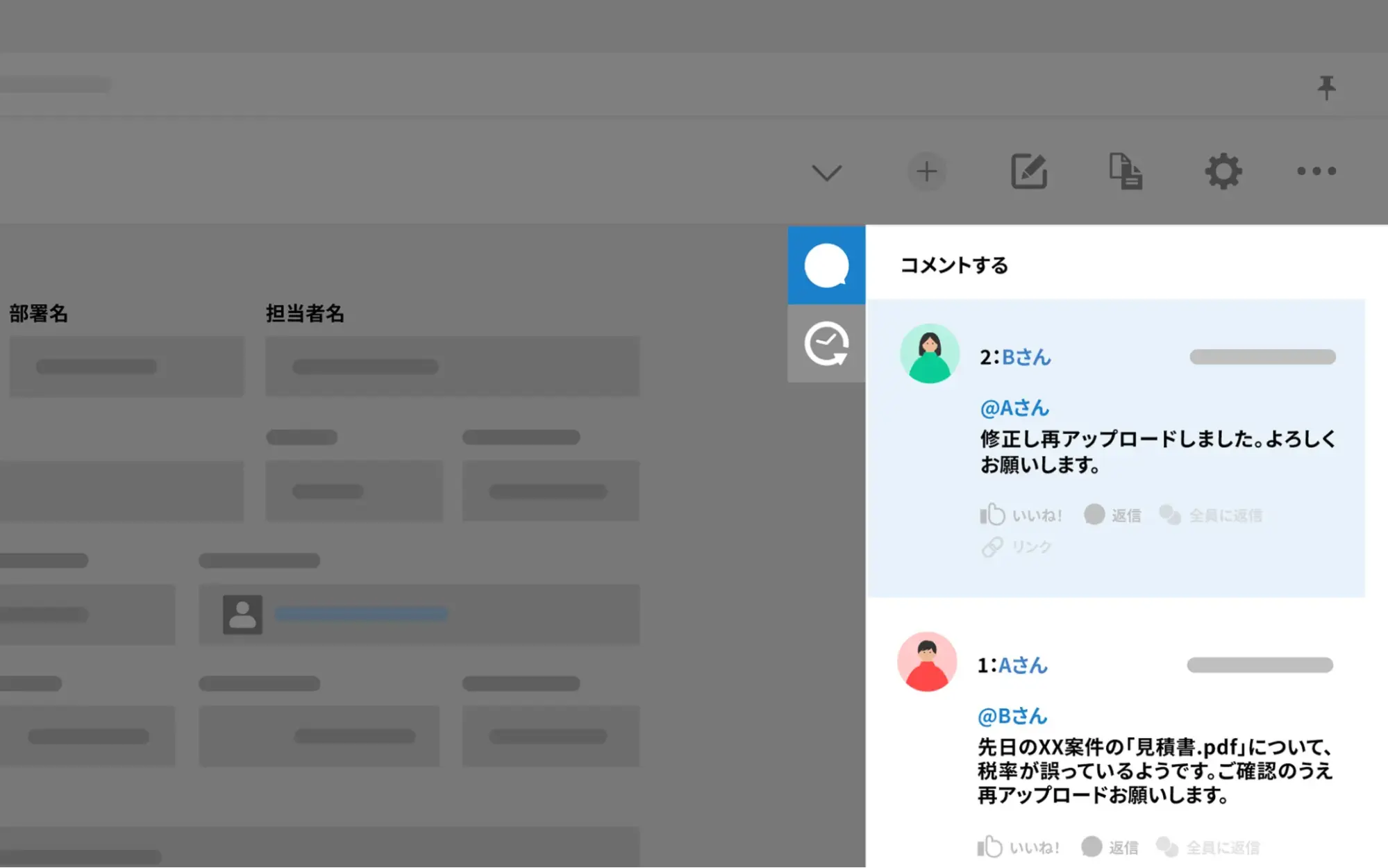
kintoneでは、レコード上でコメントのやり取りが行えます。
例えば、添付された見積書があるレコード上で、書類の作成担当者にメンションを付けて「見積書の○○に誤りがあるので修正をお願いします」と通知したり、対応後に「修正が完了しました」と返信したりすることが可能です。
この機能を活用すれば、ファイルに関連したやり取りを同じレコード内で完結できるため、外部チャットツールを使わずに、スムーズなコミュニケーションを実現できます。
<イメージ例>
画像引用:https://kintone.cybozu.co.jp/solutions/purpose/document.html
kintoneでファイル管理を行う際に工夫が必要なこと
kintoneは自由度の高いファイル管理が可能ですが、すべてを標準機能だけで完結させられるわけではありません。より柔軟にファイル管理するには、以下の4つの項目で工夫が必要になります。
- ファイルの一括アップロード・ダウンロード
- ディスクの保存容量
- フォルダの断層化
- ファイルの表示・更新
ここでは、上記で工夫すべきポイントについて解説します。
ファイルの一括アップロード・ダウンロード
kintoneの標準機能では、複数ファイルの一括アップロードやダウンロードができないため、1件ずつ対応する必要があります。
ただし、『添付ファイル一括ダウンロードプラグイン』という無料プラグインを追加すれば、複数のファイルを圧縮形式でダウンロードすることが可能になります。
ディスクの保存容量
kintoneのディスク容量は、いずれのプランでも「5GB×ユーザー数」が上限です。これはユーザー単位ではなく契約全体での合計となるため、例えば10ユーザーなら合計50GBが上限となる仕組みです。
大量のファイルや大容量ファイルを扱う場合には、10GB単位でディスク容量を追加することもできますが、月額1,000円/10GBのコストが発生します。また、1つの添付ファイルフィールドには最大1GBまでしかアップロードできないため、管理したいファイル容量によっては別のツールとの使い分けも必要になるでしょう。
フォルダの断層化
kintoneには、パソコンのような階層型フォルダを作成する機能がありません。『カテゴリー』機能を使えば、アプリ内のレコードをカテゴリ別に整理することは可能ですが、パソコンのフォルダ管理とは操作感や表示形式が異なります。
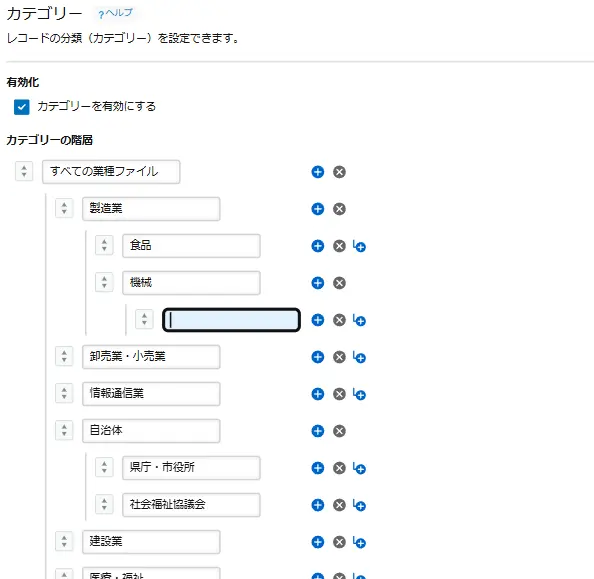
よりパソコンのフォルダに近い階層構造を作りたい場合は、『アプリ一覧プラグイン』でアプリ自体を階層化できますが、3層以上のツリー構造を構築するにはソースコードの改修が必須です。
ファイルの表示・更新
kintone上では画像ファイルは直接表示できますが、添付したPDFファイルは閲覧するたびにダウンロードが必要です。また、ファイルを修正する場合は、更新後のファイルを再度アップロードしなければならず、手間がかかります。
そのため、頻繁に編集や閲覧が必要なファイルについては、Google Driveなど外部ストレージの併用を検討するとよいでしょう。また、「添付ファイル表示プラグイン」を導入すれば、PDFファイルもダウンロードせずにプレビュー表示が可能になり、操作の手間をさらに減らせます。
kintoneでのファイル管理が向いている・不向きなケース
kintoneは多くの組織で活用できますが、すべてのファイル管理業務に最適とは限りません。自社の業務要件を踏まえ、kintoneでのファイル管理が適切かどうかを慎重に検討しましょう。
以下にkintoneでのファイル管理が向いているケースと向かないケースをまとめました。
<kintoneでのファイル管理に向いているケース>
- 書類の保管を目的とし、参照や更新の頻度が高くない場合
- kintoneにあるデータと紐づけて書類を管理したい場合
- ファイル容量や一度に添付する数がそれほど多くない場合
<kintoneでのファイル管理に向かないケース>
- 大容量のファイルを保存する場合
- 一度に多くのファイルを添付する場合
- ファイルの更新頻度が高い場合
- パソコンのフォルダのような操作性を求める場合
kintoneでファイル管理を行う際のポイント
kintoneでの効果的なファイル管理を実現するには、テクノロジーの利便性だけでなく、運用ルールの整備や権限設定といった工夫も欠かせません。
ここでは、導入時から本格運用にかけて気を付けるべき、2つのポイントについて詳しく見ていきましょう。
ファイル管理のルールを整備する
ファイル名の付け方や保存場所、更新手順などをチームで統一することで、必要なデータを素早く検索でき、情報の属人化や散在を防げます。
また、kintoneは高いセキュリティを備えていますが、企業によっては「クラウドに保存してよい情報の範囲」が明確に定められている場合もあるでしょう。そのため、社内規定に沿って、kintone上で扱う情報のルールを明確に定めておく必要があります。
必要に応じて編集権限やアクセス権限を設定する
ファイルの重要度や機密性に応じて、編集権限や閲覧権限を設定しておくと安心です。情報の誤更新や、意図しない漏えいのリスクを防止できます。
kintoneでは、アプリ単位での編集権限のほか、アプリ・レコード・フィールドの3つのレベルでアクセス権を設定可能です。例えば、特定の部署のみが編集できるようにしたり、閲覧は全社員に開放したりといった柔軟な設計ができます。
まとめ
kintoneは、ファイルの添付や専用アプリの構築を通じて、あらゆる業務シーンに対応したファイル管理を実現できるプラットフォームです。関連レコードとの紐づけ、クラウドサービスとしてのアクセス利便性、変更履歴の自動記録、高度な検索機能、コメント機能を活用すれば、業務の効率化と情報の集約が図れます。
一方で、一括操作やフォルダ階層化など、標準機能では対応が難しい領域も存在します。そのため、プラグイン活用や外部ツール連携を検討する必要があるでしょう。
kintoneでのファイル管理に不安や課題を感じている場合は、トムスにご相談ください。伴走支援やアプリ開発、レクチャー教室を通じて、kintoneの導入から活用まで幅広くサポートいたします。ご相談やヒアリングは無料ですので、まずはお気軽にお問い合わせください。
監修者
中川 豊章
株式会社トムス 代表取締役