
COLUMお役立ちコラム
kintoneにチャット機能はある?既存ツールとの連携方法も紹介
kintoneを導入している企業のなかには、「チャット機能をどのように使いこなせばいいのか」と迷う方も少なくありません。実際、kintoneには目的に応じて使い分けられる複数のチャット機能が標準で備わっています。
さらに、SlackやChatworkなどの外部チャットツールとも連携できるため、業務全体の効率化につなげることも可能です。
本記事では、kintoneに搭載されている代表的なチャット機能の内容と、外部ツールとの効果的な連携方法について解説します。
【この記事で分かること】
|
kintoneにあるチャット機能
kintoneには、一般的なチャットツールのように、すべてのコミュニケーションを1つの画面で行える統合的な機能はありません。しかし、目的に応じて使い分けられる、以下の4つのコミュニケーション機能が用意されています。
- コメント機能
- スレッド機能
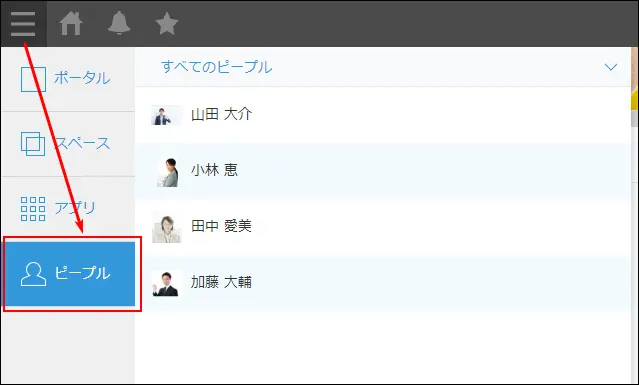
- ピープル機能
- メッセージ機能
ここでは、各機能の詳細な使い方と活用シーンについて詳しく解説していきます。
コメント機能
コメント機能は、各レコードに備えられたコメント欄を活用して、情報共有や進捗報告を行える機能です。
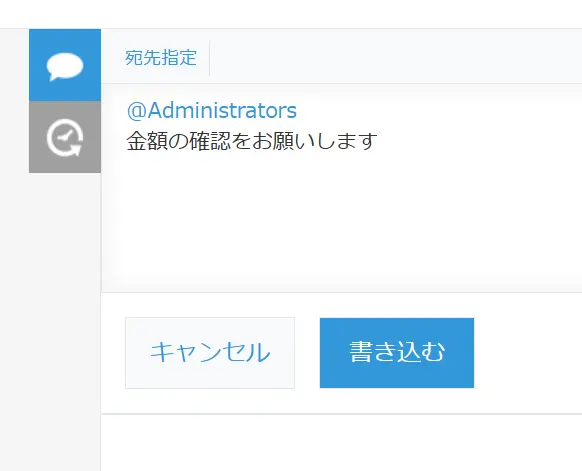
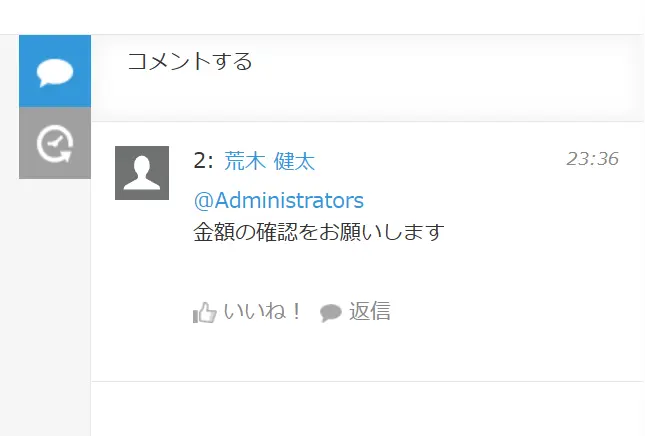
例えば、案件管理アプリでは、顧客ごとのレコードにコメント欄が設けられており、案件に関する詳細なやり取りをレコード単位で記録・共有できます。コメントには宛先を指定でき、指定したユーザーには通知が届くため、重要な情報も確実に届けられます。
また、そのレコードを閲覧できるユーザー全員がやり取りの内容を確認できるため、情報の透明性を保ちながらチーム全体で状況を把握できるのも大きなメリットです。アプリの通知設定で「コメント書き込み」にチェックを入れておけば、宛先の指定がない場合でも通知が届くように設定できます。
案件の進捗状況や顧客からのフィードバックなど、レコードに紐づいた情報を効率的に管理できる機能といえるでしょう。
▼
スレッド機能
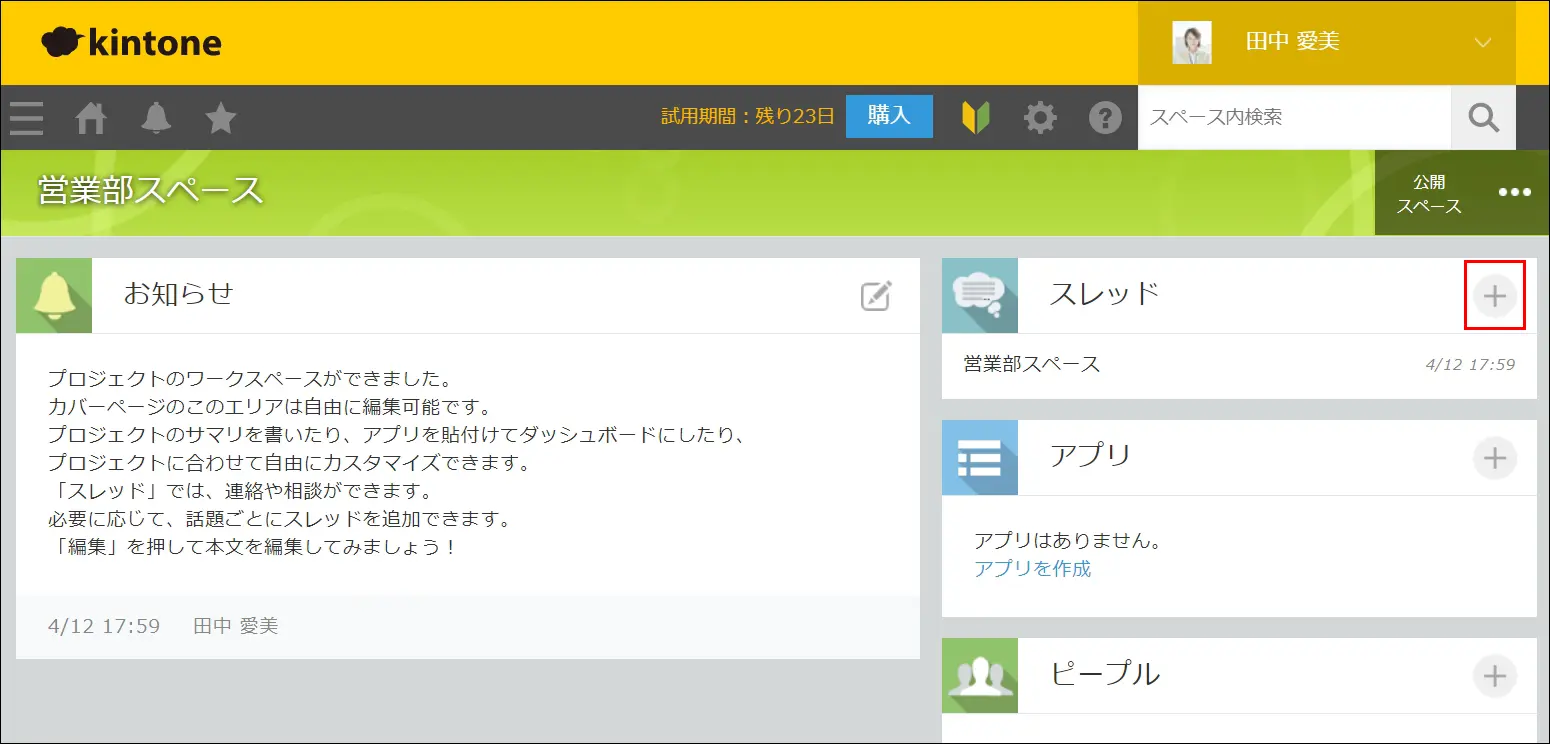
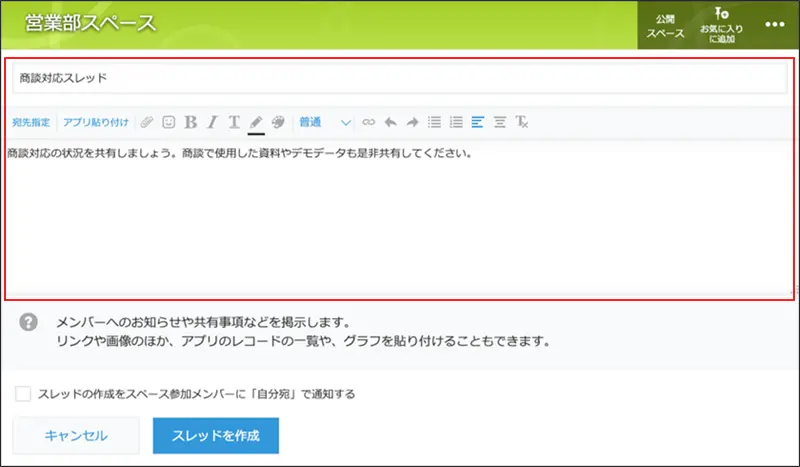
kintoneのスレッド機能は、kintoneの「スペース」と呼ばれるグループ単位の専用ページ内で利用できる機能です。
▼
引用:https://jp.cybozu.help/k/ja/start/space_create/add_thread_comment.html
例えば、全社員が参加するスペースでは、社内イベントや入退職に関する情報共有を行い、特定部署だけが参加するスペースでは、業務に関する詳細なやり取りを行うといった使い分けが可能です。
複数の議題が混ざることなく、スレッドごとに情報が整理されているため、過去のやり取りも振り返りやすく、情報の検索性にも優れています。スペースはアクセス権によって参加者を制限できるため、社内機密の共有にも適しています。
一方で、外部関係者も招待できる「ゲストスペース」を利用すれば、社内メンバーと取引先などの社外メンバーが同じスレッド上で情報を共有でき、柔軟なコミュニケーション環境を築けます。
プロジェクトごとにスペースを作成すれば、関係者間の情報共有を効率的に進められるでしょう。
ピープル機能
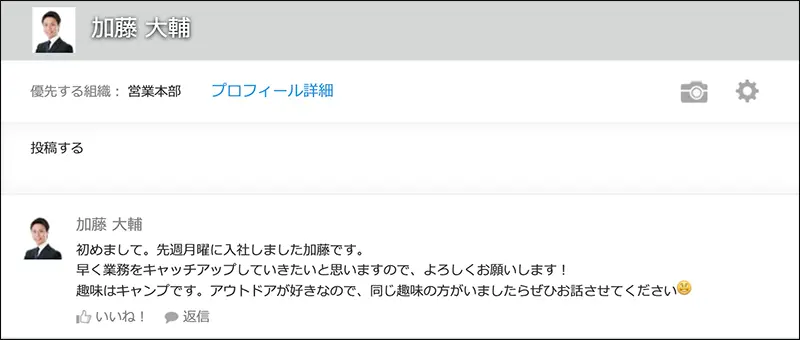
kintoneのピープル機能は、ユーザーごとに用意されたSNSのような個別スペースです。自分の考えや気づき、近況などを自由に発信できる機能です。入社・退職のあいさつや日々のちょっとしたつぶやきなど、業務に直接関係しない内容も投稿できます。
本来は「発信」に特化した機能ですが、フォローしているユーザーが投稿すると通知を受け取ることができ、コメントを通じた双方向のやり取りも可能です。そのため、ラフな社内チャットとしての役割も担えます。
業務の枠を越えたコミュニケーションを促進するため、社内の一体感や風通しのよさにもつながる場として活用できるでしょう。
引用:https://jp.cybozu.help/k/ja/people.html
メッセージ機能
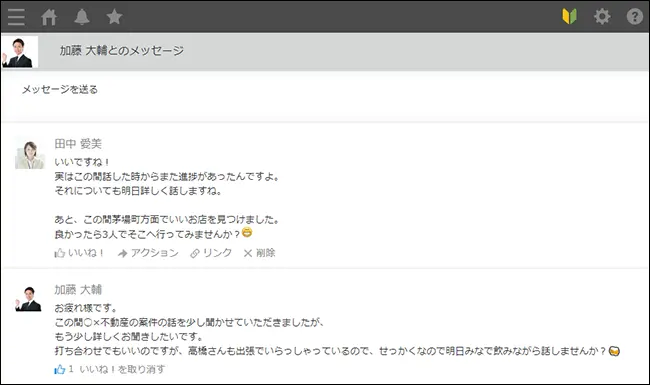
メッセージ機能は、kintone内で1対1の非公開チャットができる機能です。仕事の相談や確認事項のやり取り、軽い雑談など、ほかのユーザーに見られずに話したい内容があるときに適しています。
メッセージ送信の方法は2通りあります。
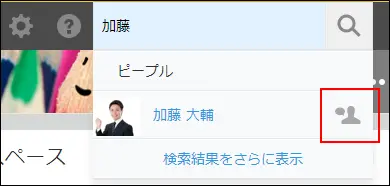
1つ目は、画面右上にある検索画面でメッセージを送りたいユーザーを検索し、ユーザー名の右側にあるアイコンからメッセージを送る方法です。
引用:https://jp.cybozu.help/k/ja/message/send_message.html
▼
引用:https://jp.cybozu.help/k/ja/message/send_message.html
2つ目はピープル画面から行う方法で、対象ユーザーのピープル画面からメッセージアイコンをクリックすることで開始できます。
▼

引用:https://jp.cybozu.help/k/ja/message/send_message.html
プラグインの導入で従来のようなチャット機能を追加できる
kintoneの標準機能では、「コメント機能」「スレッド機能」「ピープル機能」「メッセージ機能」といった複数の機能を使い分ける必要があります。そのため、目的や内容によってコミュニケーションの場所が分かれてしまうのが課題です。
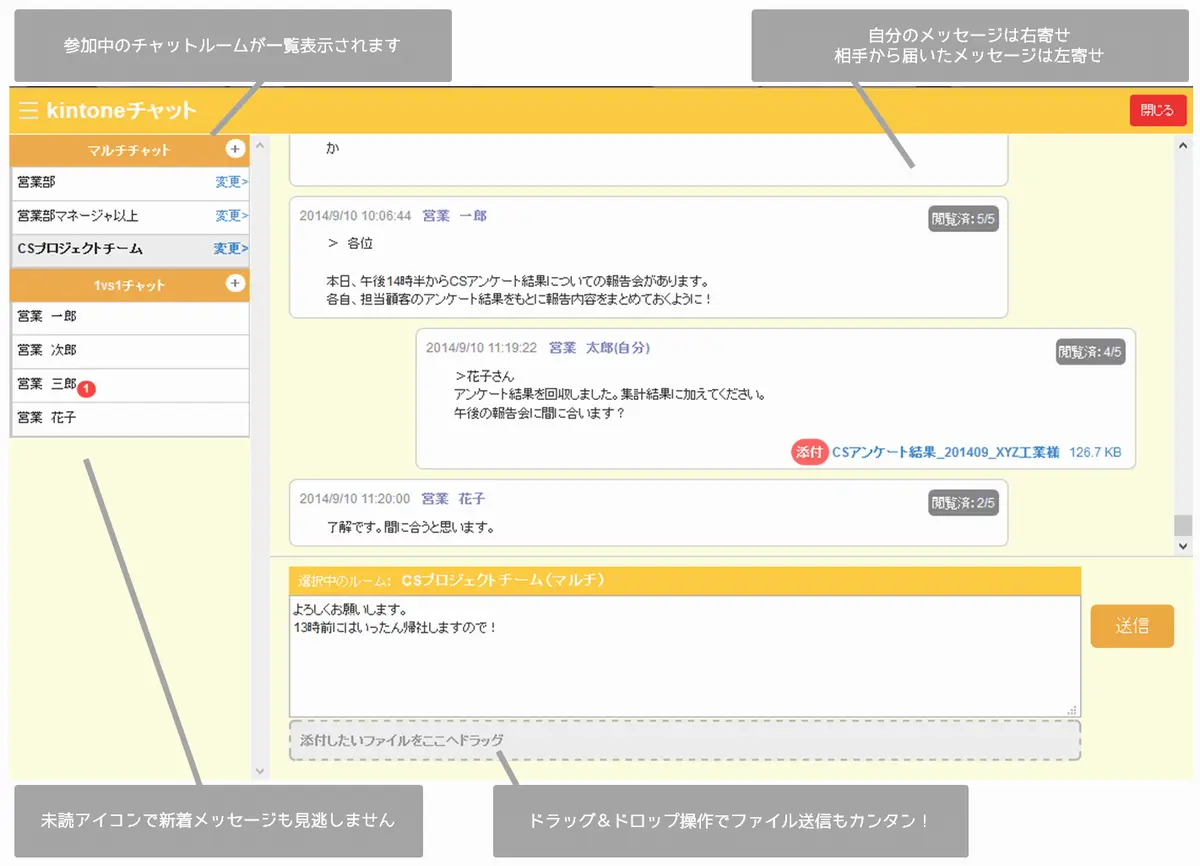
そこでおすすめなのが、チャット機能がパッケージ化されたプラグインの導入です。kintoneのスタンダードコース以上の契約が条件ですが、従来のチャットツールのようなスムーズなやり取りをkintone上で行えるようになります。
なかでも「チャット for kintone」は無料で導入でき、チャット相手の制限やグループ設定、デスクトップ通知、ファイル送信など、必要な基本機能を一通り備えています。
統合的なチャット環境を求める企業にとって、コストパフォーマンスの高い選択肢といえるでしょう。
画像引用:https://kintone-sol.cybozu.co.jp/integrate/nexfit001.html
チャットツールとkintoneを連携させてより便利に
kintoneの標準機能やプラグインだけでは対応しきれないケースもあります。そのため、kintoneを利用しつつ、コミュニケーションは別のチャットツールで行う企業も少なくありません。
その場合、kintoneとチャットツールを連携させることで両ツールの利便性を最大限に活かした運用が実現できます。
ここでは、連携によって得られる具体的なメリットについて詳しく解説していきます。
通知を1つに集約できる
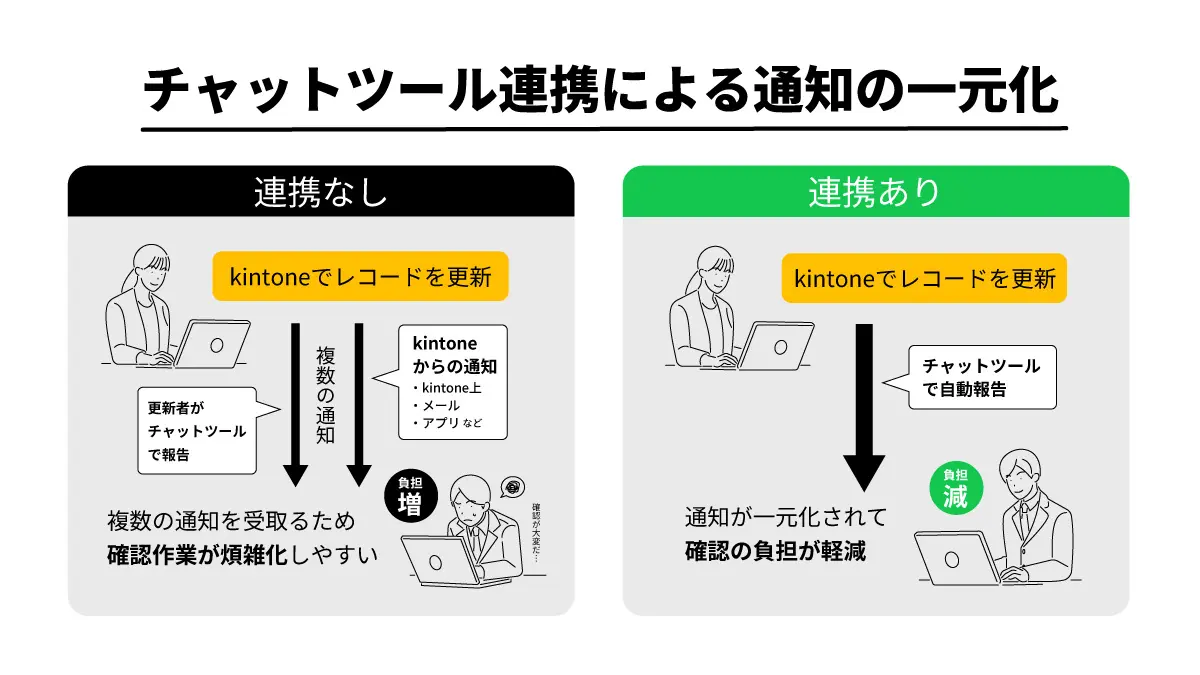
kintoneでは、レコードの更新やリマインド通知などを設定できますが、日常的に利用しているチャットツール側にも通知が届く場合、情報の確認先が複数になりがちです。
そこで、kintoneとチャットツールを連携させれば、通知をチャットツールに集約でき、見落としの防止につながります。情報が一元化されることで、確認作業の負担も軽減されるでしょう。
業務の「漏れ」を防ぐ
kintoneで報告書の確認ステータスを「完了」にすると、チャットツールに「報告書の作成が完了しました」といった任意の文章を自動送信でき、伝達漏れを避けられます。
また、「Chatwork連携プラグイン(タスク版)」では、kintoneでデータを登録・更新した際に、自動でChatwork側のタスクを作成することが可能です。例えば、問合せ対応のステータスが「受付」になったタイミングで、自動的に対応タスクがChatworkに追加され、対応漏れの防止に役立ちます。
このような自動化により、人為的なミスを削減し、業務の確実性を高められます。チーム全体の生産性向上にも大きく貢献する仕組みといえるでしょう。
業務効率化につながる
kintoneとチャットツールを連携させると、kintone上の操作に応じて自動でチャットに通知が送信されます。そのため、担当者がわざわざkintoneを開いてステータスを確認する必要がなくなり、情報確認や共有にかかる手間を省けるでしょう。
また、重要な更新情報をリアルタイムでチーム全体に共有でき、意思決定のスピードも向上します。
なお、チャットツールとの連携は、APIが公開されているツールであれば対応可能です。Slack・Chatwork・Microsoft Teamsなどの主要ツールで連携が行えます。
>>kintoneのAPI連携とは?外部サービスとの連携事例を紹介 |株式会社トムス
まとめ
kintoneには、コメント機能、スレッド機能、メッセージ機能、ピープル機能という4つのチャット機能が標準搭載されており、目的に応じて使い分けることが可能です。ただし、それぞれが独立した機能のため、情報が分散してしまうという側面もあります。
そこで「チャット for kintone」などのプラグインを導入すると、より一体感のあるチャット環境を構築できます。
さらに、SlackやChatworkなどの外部チャットツールと連携すれば、通知の一元化、業務の漏れ防止、効率化といったさまざまなメリットが得られます。kintoneとチャットツールの連携により、情報共有のスピードが向上し、チーム全体の生産性を大幅に改善できるでしょう。
「kintoneのチャット機能だけでは物足りない」「外部チャットとの連携方法がわからない」「kintoneの運用に不安がある」といったお悩みがある場合は、ぜひトムスへご相談ください。トムスは伴走支援やアプリ開発、レクチャー教室など、kintoneの導入から活用まで幅広くサポートします。
ご相談やヒアリングは無料ですので、まずはお気軽にお問い合わせください。
監修者
中川 豊章
株式会社トムス 代表取締役