
COLUMお役立ちコラム
NotebookLMで議事録を自動作成する方法|手順とプロンプト例を解説
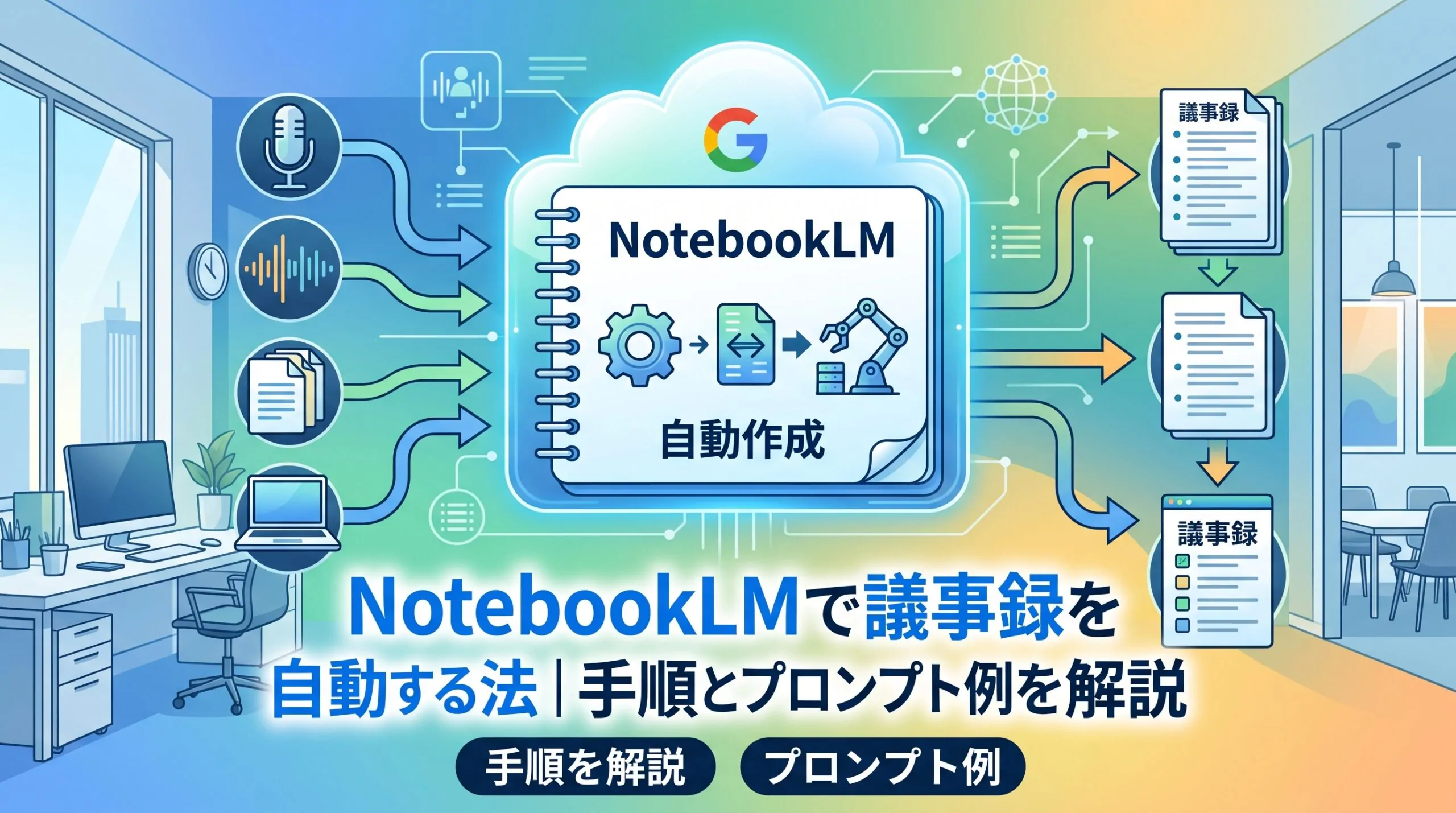
「会議のたびに議事録の作成で30分以上とられてしまう」「録音はしているのに、聞き返す時間がなくて結局まとめきれない」という方は多いのではないでしょうか。議事録づくりは大切な業務ですが、手作業での文字起こしや要約には手間がかかります。
そこで役立つのが、Googleが提供するAIツール「NotebookLM(ノートブックエルエム)」です。会議の録音や資料を読み込ませるだけで、要点を整理した議事録の下書きを短時間で作成できます。
本記事では、NotebookLMを使った議事録作成の手順を4ステップで解説し、そのまま使えるプロンプト例や、法人で使う際の注意点までまとめました。
>>トムスのGoogle Workspace導入支援サービスを詳しく見る
【この記事で分かること】
- NotebookLMで議事録を作成するメリット
- 録音データから議事録を作る4つの手順
- すぐに使えるプロンプト例
- 作成をさらに効率化する活用ワザ
- 法人で使う際の注意点
NotebookLMで議事録を作成するメリット
NotebookLMは、アップロードした資料だけを根拠に回答するAIツールです。この特性が、議事録作成と相性が良い理由になっています。
出典付きで正確、聞き逃しを防げる
NotebookLMは回答の根拠となった箇所を出典として示してくれるため、「本当に会議でそう発言されたのか」をワンクリックで原文と照らし合わせて確認できます。インターネット上の一般情報ではなく、アップロードした会議データだけを参照するので、事実に基づいた議事録を作りやすいのが特長です。
要約から共有まで一気通貫でこなせる
従来は、音声を文字起こしツールでテキスト化し、それを別途整理するという2段階の作業が必要でした。NotebookLMなら、音声データをアップロードすると自動で文字起こしと要約まで行うため、作業を大きく圧縮できます。作成した内容は音声やスライドの形にも変換でき、チームへの共有もスムーズです。属人化しがちな会議のナレッジを、誰でも参照できる資産に変えられます。
NotebookLMで議事録を作成する手順(4ステップ)
ここからは、実際の作成手順を4つのステップで見ていきましょう。特別な準備は不要で、無料版からでも試せます。
STEP1:会議の録音・資料を準備する
まず、議事録のもとになるデータを用意します。NotebookLMに読み込める主な形式は次のとおりです。
- 会議の録音ファイル(mp3・wav・m4a など)
- 文字起こしテキスト(TXT・Googleドキュメント)
- 会議資料(PDF・スライド・Webページ)
Zoom・Teams・Google Meetなどで録画した音声データも活用できます。事前資料や前回の議事録も一緒に用意しておくと、文脈を踏まえた精度の高い要約につながります。
STEP2:ノートブックに読み込む
NotebookLMで新しいノートブックを作成し、STEP1で用意したデータを「ソース」として読み込みます。このとき、ノートブックの名前を「20260601_営業定例」のように「日付+会議名」の形式にしておくと、後から検索しやすくなります。会議体ごとにノートブックを分けて管理するのがおすすめです。音声をアップロードすると、NotebookLMが自動で文字起こしと解析を行い、概要や主なトピックを提示してくれます。
1つのノートブックには、プランに応じて数十件〜数百件の資料(ソース)をまとめられ、1ソースあたり最大約50万語(ビジネス書数冊分に相当)まで扱えます。そのため、1年分の定例会議の記録をまとめて蓄積し、横断的に振り返るといった使い方も可能です。なお、上限値はプランや時期によって異なるため、最新の内容は公式ページでご確認ください。
また、長時間の会議録音をアップロードする場合は、読み込みと文字起こしの処理に数分程度かかることがあります。画面が止まったように見えても処理中のケースが多いため、少し待ってから確認すると良いでしょう。
STEP3:プロンプトで議事録の形に整える
読み込みが終わったら、チャット欄に指示(プロンプト)を入力して議事録の形に整えます。「議題・決定事項・今後のタスク」といったように、出力してほしい項目を具体的に伝えるのがポイントです。具体的なプロンプト例は次の章で紹介します。
STEP4:出典を確認して仕上げる
生成された議事録は、そのまま使うのではなく、示された出典をたどって内容が正しいかを確認しましょう。特に決定事項や数値、担当者・期限などの重要な情報は、原文と照らし合わせて最終確認を行うと安心です。固有名詞の表記ゆれなどを整えれば完成です。
>>トムスのGoogle Workspace導入支援サービスについて相談する
議事録作成に使えるプロンプト例
NotebookLMは指示の出し方によって仕上がりが変わります。目的別に使えるプロンプト例をまとめました。コピーして、そのまま活用してみてください。
| 目的 | プロンプト例 |
|---|---|
| 基本の議事録 | アップロードした会議データをもとに議事録を作成してください。「日時・参加者・議題・議論の要点・決定事項・今後のタスク」の順にまとめてください。 |
| 決定事項とToDoの抽出 | この会議で決まった事項と、「誰が・いつまでに・何をするか」のタスクを、担当者と期限つきで箇条書きにしてください。 |
| 課題・懸念の整理 | 会議中に出た未解決の課題や懸念点を、重要度の高い順に整理してください。 |
| 次回アジェンダ案 | 今回の議論と積み残しをもとに、次回会議のアジェンダ案を作成してください。 |
| 経営層向けの要約 | この会議の要点を、経営層が短時間で把握できるよう3行で要約してください。 |
いきなり完璧な議事録を求めず、まず基本のプロンプトで全体像を作り、その後「タスクだけ抜き出して」と追加で指示していくと、必要な形に近づけやすくなります。
さらに効率化するNotebookLMの活用ワザ
議事録の作成に慣れてきたら、NotebookLMならではの機能も取り入れてみましょう。
音声概要(Audio Overview)で移動中に振り返る
NotebookLMには、資料の内容をポッドキャスト形式の音声で解説する「Audio Overview(音声概要)」機能があり、日本語にも対応しています。会議の要点を音声で聞けるようにしておけば、議事録を読む時間がとれない場合でも、移動中に内容を振り返れます。会議に参加できなかったメンバーへの共有にも便利です。
複数の会議を横断してナレッジ化する
過去の議事録をまとめて1つのノートブックに蓄積しておくと、「あの案件は前回どう決まったか」「同じ議論を繰り返していないか」といった問いに、横断的に答えてもらえます。会議記録が単なる記録ではなく、意思決定を支える社内ナレッジとして機能するようになります。
議事録作成でNotebookLMを使う際の注意点
便利なツールですが、業務で使う際にはいくつか気をつけたい点があります。
機密情報の扱いと法人プラン
会議データには、取引先の情報や個人情報など、社外秘の内容が含まれることが少なくありません。機密性の高い情報を扱う場合は、社内データが外部の学習に使われない法人向けプラン(Google Workspace経由のEnterpriseなど)の利用がおすすめです。あわせて、どの会議の情報をアップロードしてよいか、社内のAI利用ガイドラインを整えておくと安心して運用できます。
文字起こしの精度と最終確認
AIによる自動文字起こしの精度は年々向上していますが、専門用語や複数人が同時に発言した箇所などでは、聞き取りの誤りが生じることがあります。特に現状のAIは、「誰が発言したか(話者の識別)」の判別を苦手とする場合があります。AさんとBさんの発言が入れ替わったり混ざったりしていないか、発言者の対応づけは重点的に確認しましょう。生成された議事録はあくまで下書きと捉え、最終確認は人の目で行うことが大切です。この一手間を運用に組み込んでおけば、精度と効率を両立できます。
なお、NotebookLMと万能型AIのGeminiは得意分野が異なります。両者の違いや使い分けについては、GeminiとNotebookLMの違いを解説した記事もあわせてご覧ください。
まとめ
NotebookLMを使えば、会議の録音や資料を読み込ませるだけで、要点を整理した議事録の下書きを短時間で作成できます。手順は「①データを準備 → ②ノートブックに読み込む → ③プロンプトで整える → ④出典を確認して仕上げる」の4ステップとシンプルで、無料版からすぐに試せます。
出典付きで根拠を確認できる正確さ、音声やナレッジ化まで広がる活用の幅が、NotebookLMの大きな強みです。一方で、機密情報の扱いと最終確認には注意しながら、まずは身近な定例会議から取り入れてみるのがおすすめです。
「AIを使った業務効率化を自社でも進めたい」「Google Workspaceとあわせて導入を検討したい」という方は、トムスのサポートチームまでお気軽にご相談ください。地方と中小企業に特化したDX戦略パートナーとして、導入から社内定着までを丁寧にサポートします。
監修者
中川 豊章
株式会社トムス 代表取締役