
COLUMお役立ちコラム
kintoneとslackの連携でできる3つのこと・連携する方法
kintoneとSlackの両方を活用している企業にとって、ツール間の連携は業務効率を飛躍的に高めるチャンスです。通知の分散や情報共有の煩雑さといった課題を解消し、よりスムーズな業務環境を実現できます。
本記事では、kintoneとSlackの連携でできることや、具体的な連携方法について詳しく解説していきます。ツール同士の連携により、業務の効率化を目指したい方は、ぜひ参考にしてください。
【この記事で分かること】
|
kintoneとslackの連携でできること
kintoneとSlackの連携によって実現する主な機能は以下のとおりです。
- kintoneの通知をslackで受け取れる
- kintoneの操作に基づいてslackへ自動通知できる
- kintoneにある情報をslackから確認できる
ここでは、各機能や業務効率化のポイントをご紹介していきます。
kintoneの通知をslackで受け取れる
kintoneには、レコードの更新やリマインドなど、さまざまな通知を設定する機能があります。
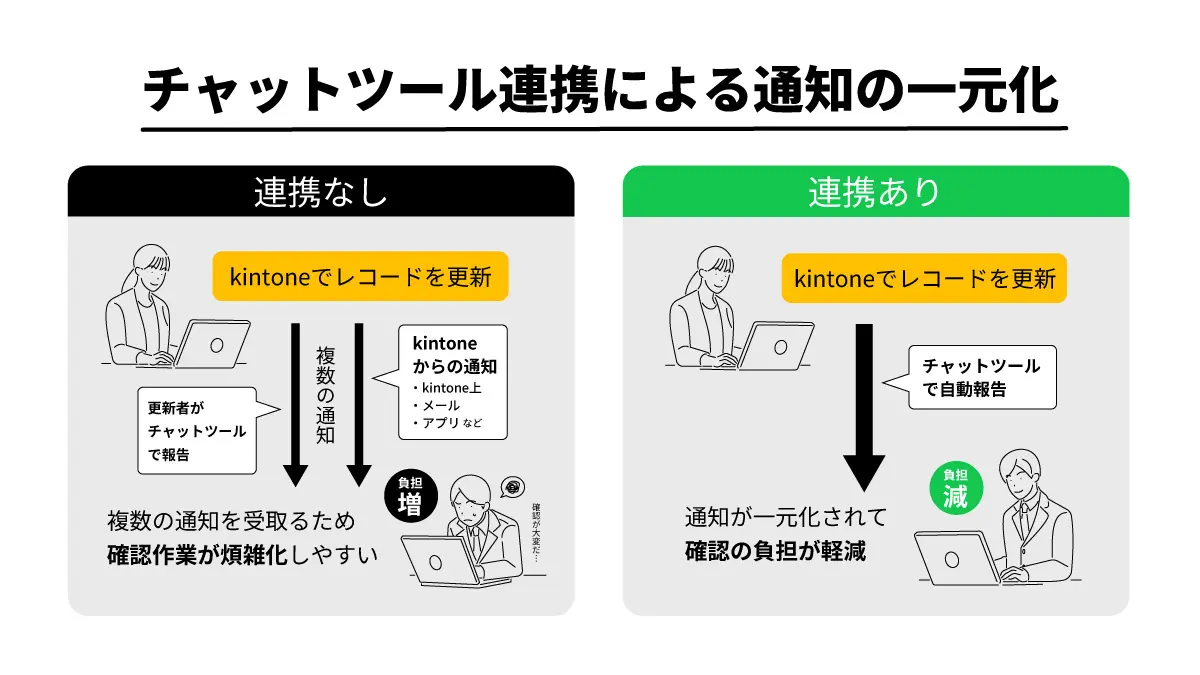
一方で、Slackを主な連絡手段として使っている場合、タスクの進捗確認や報告、担当者への対応依頼をSlack上で行うことも多いでしょう。すると、kintoneとSlackの両方で通知がバラバラに届き、情報の把握が煩雑になりがちです。
そこで、kintoneとSlackを連携させると、通知をSlack上に集約することが可能です。通知の確認作業が効率化されるだけでなく、重要な連絡の見落としも防げるようになり、チーム全体の情報共有がスムーズに行えるようになります。
kintoneの操作に基づいてslackへ自動通知できる
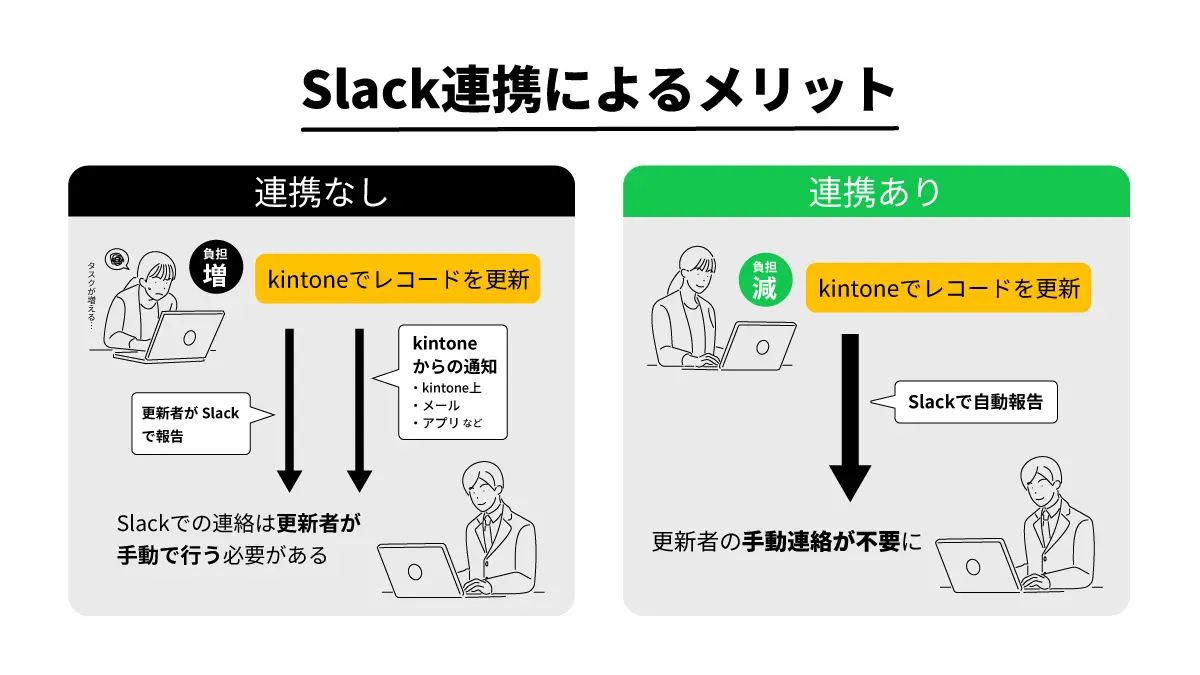
kintoneの標準機能でも通知設定は可能ですが、通知手段はkintone内、メール、プッシュ通知に限られています。そのため、Slackでの連絡は基本的に手動で行う必要があり、作業の手間や連絡漏れが発生しやすくなります。
kintoneとSlackを連携させると、あらかじめ設定したkintoneでの操作に応じて、指定の文章で自動的にSlackに通知を送れます。レコード登録と同時に「〇〇の確認をお願いします」とSlackに自動投稿されるように設定すれば、連絡の手間が省け、業務の流れも中断されません。
自動通知により、報告や依頼のし忘れを防げる点も大きなメリットです。チームの業務精度や効率の向上が期待できるでしょう。
kintoneにある情報をslackから確認できる
kintoneとSlackを連携すると、Slack上のメッセージにkintoneレコードの内容が引用表示されます。これにより、Slack上の通知を見ただけで、必要な情報の概要をすぐに把握することが可能です。
また、Slackの通知メッセージにはレコードのリンクが表示されます。このリンクをクリックするだけで対象レコードをすぐに開けるので、情報確認までのステップ短縮につながります。
必要な情報にすばやくアクセスできることで、意思決定のスピードも向上するでしょう。
引用:https://kintone-sol.cybozu.co.jp/integrate/msol017.html
kintoneとslackを連携する前提条件
kintoneとslackを連携するには、以下の前提条件を満たす必要があります。
- kintoneでスタンダードコース以上を利用する
- kintoneとSlackワークスペースの登録メールアドレスを同じにする
- kintoneで「組織間のアクセス権」を無効化する
ここでは、上記の3つの条件について詳しく解説していきます。
kintoneでスタンダードコース以上を利用する
kintoneには3つのプランが用意されており、プラグインの利用や外部サービスとの連携はスタンダードコース以上から可能です。そのため、Slackと連携するにはスタンダードコース以上の契約が必須になります。
| ライトコース | スタンダードコース | ワイドコース | |
| 月額料金/1ユーザー (最小ユーザー:最低料金) | 1,000円 (10人:10,000円) | 1,800円 (10人:18,000円) | 3,000円 (1,000人:300万円) |
| 外部サービス連携、 プラグインなどの拡張機能の利用 | できない | できる | できる |
kintoneとSlackワークスペースの登録メールアドレスを同じにする
kintoneとSlackを連携するには、kintoneとSlackワークスペースの登録メールアドレスが一致していなければなりません。どちらのサービスもメールアドレスは変更できるので、連携前に同じアドレスを使用しているか確認しておきましょう。
アドレスが異なる場合は、どちらかを変更して統一してください。
kintoneでメールアドレスを変更する方法
Slackでメールアドレスを変更する方法
kintoneで「組織間のアクセス権」を無効化する
kintoneの設定で「組織間のアクセス権」を有効にしている場合、Slackとの連携はできません。そのため、連携前に無効化しておく必要があります。
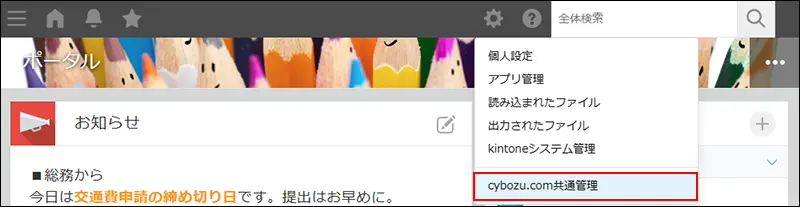
■「組織間のアクセス権」の設定方法
画像引用:https://jp.cybozu.help/k/ja/admin/manage_system/users_system_admin.html
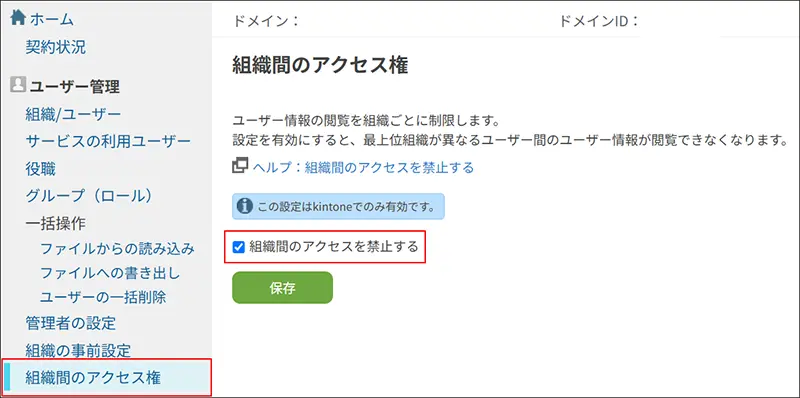
まず、歯車の設定アイコンをクリックし、「cybozu.com共通管理」を選択します。次に、左側のメニューから「組織間のアクセス権」を開き、設定内容をチェックしましょう。
画像引用:https://jp.cybozu.help/k/ja/admin/permission_admin/common/control_view_profile.html
「組織間のアクセスを禁止する」にチェックが入っている場合は、チェックを外してください。この設定は、組織をまたいだ情報共有を制御する機能ですが、Slack連携に影響するため注意が必要です。
kintoneとslackを連携する方法
ここでは、kintoneとslackを連携する3つの方法について詳しく解説していきます。それぞれの特徴やメリット・デメリットを理解して、自社に適した方法を選択しましょう。
【1】kintoneの標準機能で連携する
kintoneの標準機能による連携の最大のメリットは、追加費用がかからない点です。kintoneの利用料だけで導入できるため、まずは気軽に試してみたい企業に向いています。
ただし、標準機能で実現できるのは「Slackへの自動通知」のみで、通知先はプロセス管理で「作業者」に指定したユーザーのダイレクトメッセージに限られます。
以下の手順で設定を進めていきましょう。
1.連携してslackで通知を受け取るメールアドレスを設定する
メールアドレスを設定する方法は複数ありますが、ここでは『cybozu.com共通管理』での設定方法を紹介します。
[手順]
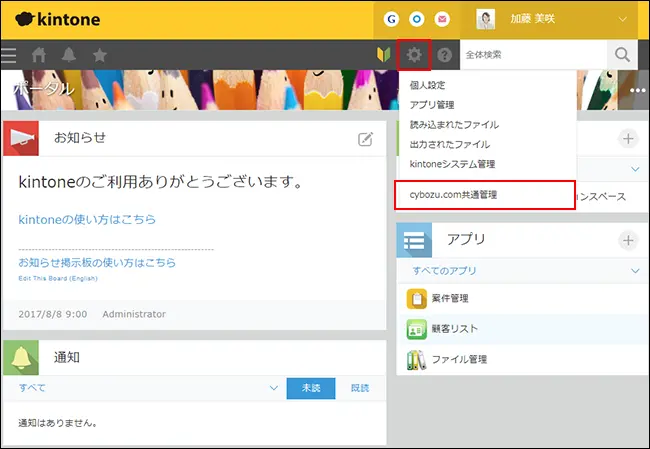
kintoneの画面上部にある歯車の設定アイコンをクリックし、「cybozu.com共通管理」を選択してください。
引用:https://jp.cybozu.help/k/ja/app/oauth/slack_integration.html
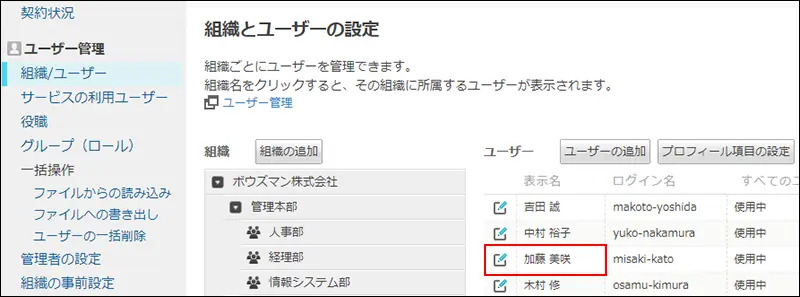
左側にある「組織/ユーザー」から、通知対象にするユーザー名の横にあるアイコンをクリックします。すると、ユーザー情報の変更画面が表示されるため、Slackと同一のメールアドレスを設定しましょう。
引用:https://jp.cybozu.help/k/ja/app/oauth/slack_integration.html
2.外部連携を有効にする
続いて、アプリごとにSlackの連携設定ができるよう、外部連携を有効にしておきます。
[手順]
1の手順と同様にkintoneの画面上部にある歯車の設定アイコンをクリックし、『cybozu.com共通管理』を選択してください。
次に、左側の『外部連携』の中にある『OAuth』をクリックします。
連携できる外部サービスが表示されるため、Slackの連携を有効に切り替えましょう。
3.Slack連携を設定する
Slackと連携したいkintoneのアプリを選択し、レコード一覧画面の右上にある歯車のアイコン『アプリを設定』をクリックします。
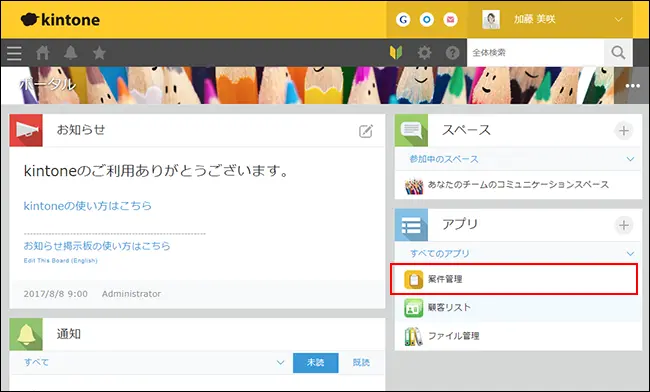
引用:https://jp.cybozu.help/k/ja/app/oauth/slack_integration.html
▼

引用:https://jp.cybozu.help/k/ja/app/oauth/slack_integration.html
アプリの設定画面にある設定タブを選択し、『カスタマイズ/サービス連携』の欄にある『Slack連携』をクリックしてください。
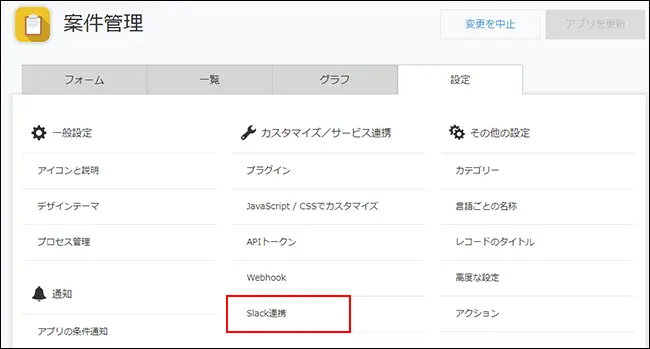
引用:https://jp.cybozu.help/k/ja/app/oauth/slack_integration.html
次に、Slack連携画面で『Add to Slack』をクリックします。
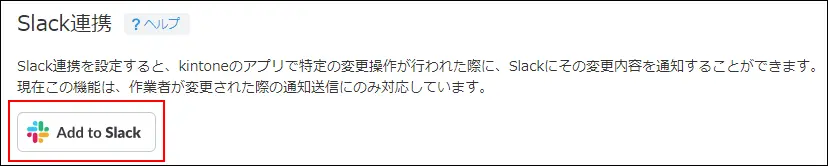
引用:https://jp.cybozu.help/k/ja/app/oauth/slack_integration.html
表示されたAdd to Slack画面で、連携したいSlackワークスペースの『許可する』をクリックします。Slack連携画面に戻り、連携されているかを確認しましょう。
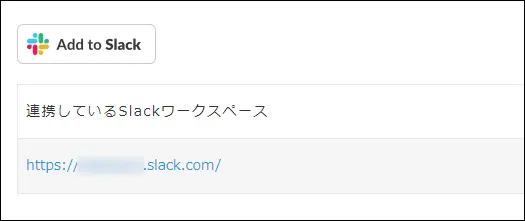
引用:https://jp.cybozu.help/k/ja/app/oauth/slack_integration.html
『アプリの設定に戻る』からアプリの設定画面に戻り、『アプリ更新』をクリックしたら、ダイアログが表示されるので『アプリを更新』をクリックしてください。
実際に操作してみて、Slackへ通知が送られるかチェックしてみましょう。
【2】外部サービスを活用して連携する
kintoneとSlackを連携させるためのサービスを活用して連携する方法もあります。
標準機能では通知機能や通知対象に制限がありますが、外部サービスはより充実した機能を活用できるでしょう。ただし、kintoneとSlackの利用料のほかに、外部サービスの利用料も発生する点には注意が必要です。
ここでは、kintoneとSlackを連携させるための外部サービスを3つご紹介します。
BizteX Connect kintone × Slack コネクタ
BizteX Connect kintone × Slack コネクタは、直感的な操作で簡単にkintoneとSlackの連携フローを構築できるのが大きな特徴です。画面に沿って順番に設定するだけで自動化フローを作成できるため、専門的な知識がなくてもスムーズに連携が行えます。
さらに、kintone→Slackだけでなく、Slack→kintoneの双方向フローにも対応しています。豊富なイベント(開始条件)とアクション(操作内容)が用意されているため、幅広い業務の自動化に活かせるでしょう。
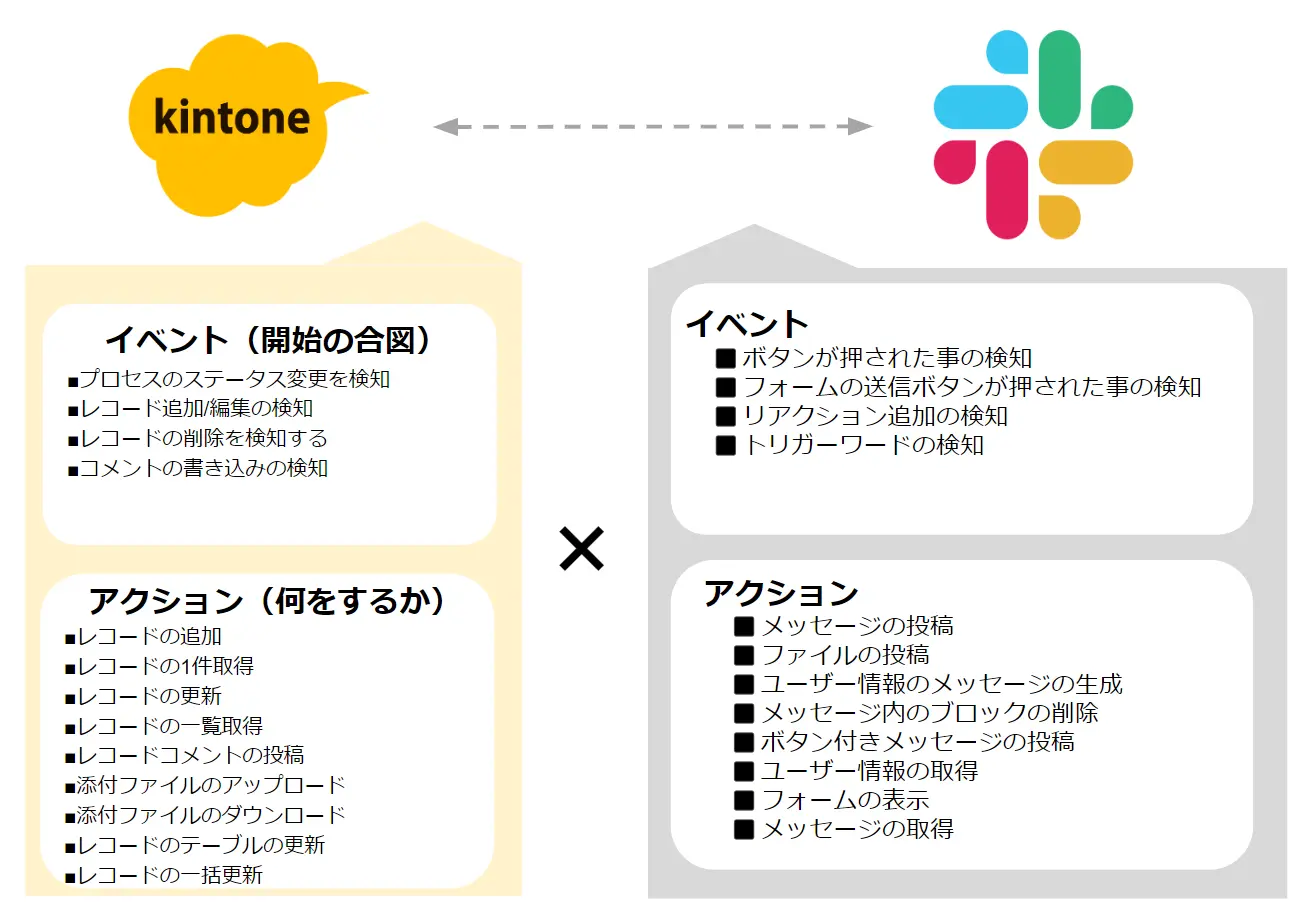
画像引用:https://kintone-sol.cybozu.co.jp/integrate/biztex002.html
例えば、「Slackでフォームを入力→kintoneの指定アプリにレコードを追加」といった仕組みも設定可能です。
また、本サービスはkintoneとSlackの連携に特化したプランですが、上位プランであれば多数のツール同士の連携も行えます。
本プランの場合、税抜で初期費用が150,000円、月額利用料は20,000円(実行回数250回まで、シナリオ数3つまで)ですが、利用状況や運用方法に応じて個別見積もりにも対応しています。無料トライアルも用意されているため、まずは使用感を確認してから導入を検討しましょう。
Smart at message for kintone
Smart at message for kintoneは、kintoneでの操作をトリガーにして、Slackへ自動通知を行うツールです。
Slack以外のチャットツール(Microsoft Teams・LINE WORKS・Chatwork)や、メールサービス(SendGrid・Webhook)との連携も可能なため、通知先を担当者や業務に応じて柔軟に設定できます。また、kintoneのユーザー以外の人にも通知を送れるため、外部関係者への情報共有にも便利でしょう。
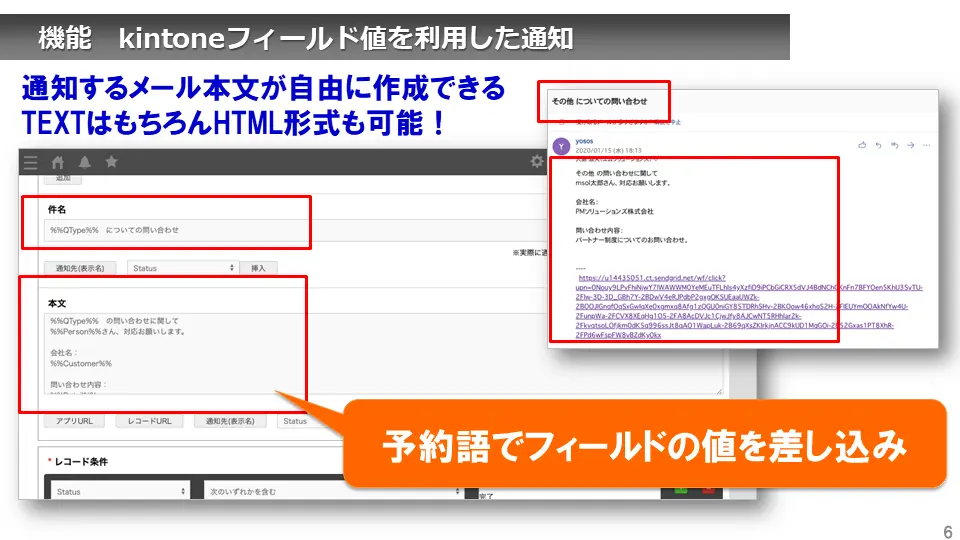
通知内容のカスタマイズ性も高く、タイトル・本文はもちろん、レコードURLやフィールド値を本文に差し込むことも可能です。フィールドに入力された文章を通知の投稿文に引用できます。Slack→kintoneの双方向連携にも対応しているため、幅広い業務の自動化に活用できます。
利用料はプランによって変わり、初期費用は10,000円から、年額利用料は120,000円からです(いずれも税抜)。無料トライアルも提供されています。
Microsoft Power Automate
Microsoft Power Automateは、Slackをはじめ1,400を超えるサービスとの連携を行えるツールです。kintoneとSlackの連携だけでなく、他のツールも含めた包括的な業務改善が実現できます。そのため、業務全体のプロセスを自動化したい企業におすすめです。
プランによって利用料は異なり、月額2,248円(年払い・税抜)から利用可能です。初期費用は要問合せですが、無料トライアルで事前に使用感を確かめられます。
【3】個別開発して連携する
標準機能や外部サービスでは対応していない、より柔軟で高度な連携を実現したい場合は、JavaScriptなどを用いた個別開発が有効です。
ただし、社内にエンジニアやプログラミングの知識を持つ人材がいない場合は、外部の開発会社に依頼する必要があります。個別開発により、自社独自の業務フローに完全に適合した連携システムを構築できます。
トムスでは、kintone導入の伴走支援だけでなく、企業様それぞれのニーズに合わせた開発支援も提供しています。
kintoneとslackの連携を解除する方法
kintoneとslackの連携を解除する手順は、以下のとおりです。
1.slackと連携しているアプリを開き、画面右上にある歯車アイコンをクリック
画像引用:https://jp.cybozu.help/k/ja/app/oauth/slack_integration.html
2.設定タブを開き、『カスタマイズ/サービス連携』の欄にある『Slack連携』をクリック
画像引用:https://jp.cybozu.help/k/ja/app/oauth/slack_integration.html
3.連携を解除したいSlackワークスペースの右側にある『連携の解除』のアイコン(×)→『解除する』の順にクリック
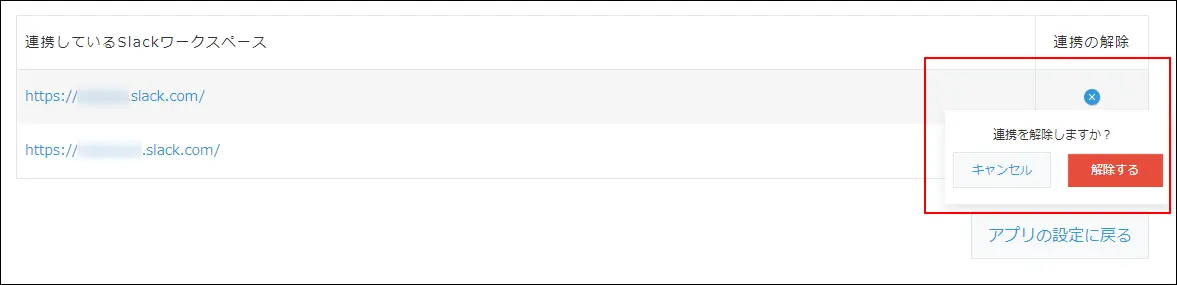
画像引用:https://jp.cybozu.help/k/ja/app/oauth/slack_integration.html
4.画面左下の『アプリの設定に戻る』からアプリの設定画面に戻り、右上にある『アプリの更新』を行えば連携の解除が反映される
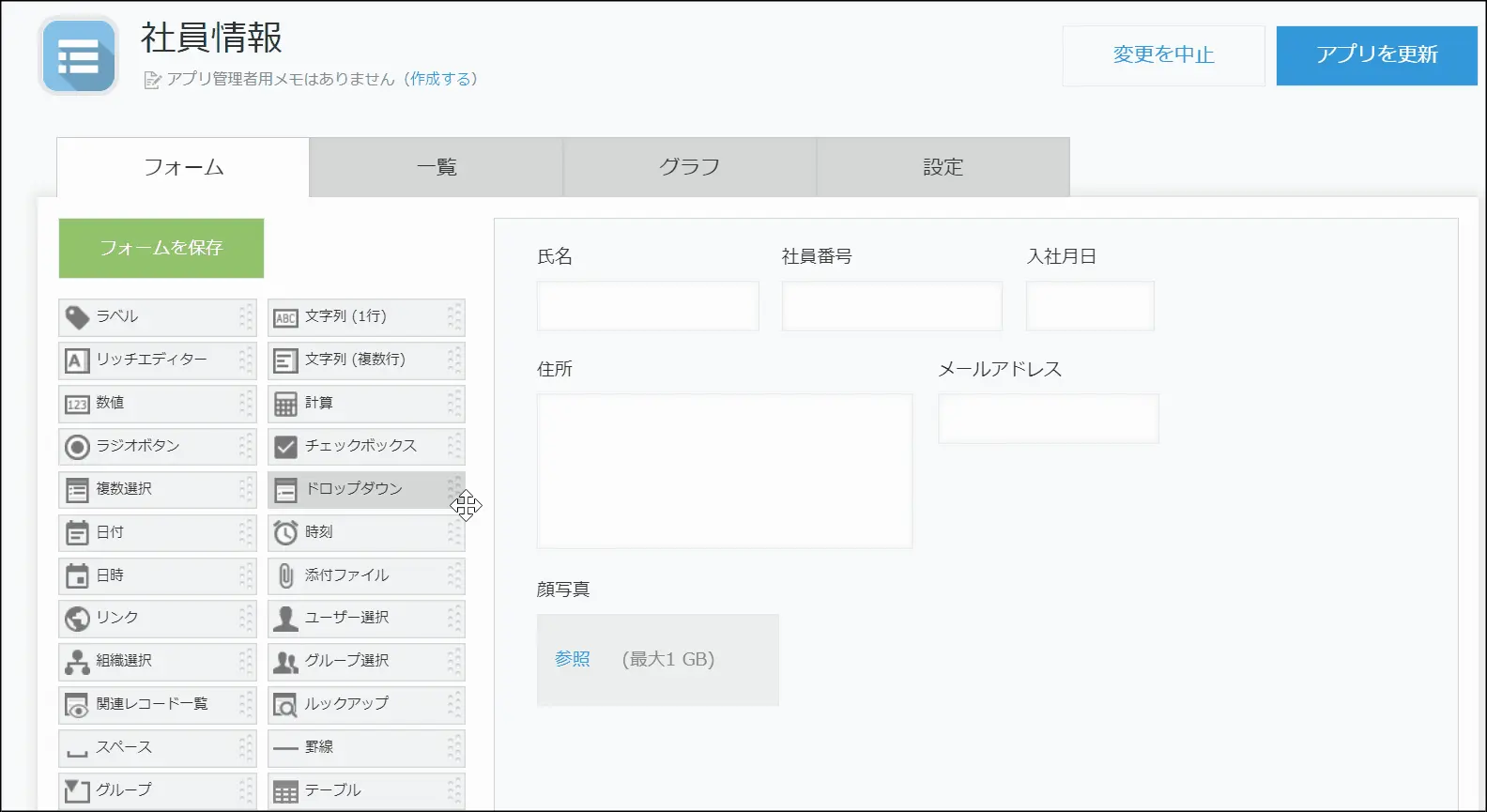
画像引用:https://jp.cybozu.help/k/ja/start/app_create/app_setting_change.html
まとめ
kintoneとSlackを連携させることで、通知の一元化、自動通知の活用、情報アクセスの効率化など、多くの業務改善効果が期待できます。
連携方法には、無料で利用できるkintone標準機能に加え、機能の幅が広がる外部サービス、さらには自社独自の業務に対応する個別開発まで、さまざまな選択肢があります。基本的な通知連携であれば標準機能でも十分ですが、双方向の連携や自動化レベルを高めたい場合は、外部サービスの活用が有効です。
ただし、連携にはいくつかの前提条件があります。例えば、kintoneの「スタンダードコース」以上の契約が必要であること、Slackのメールアドレスとkintoneのアカウントを一致させること、アクセス権限設定の見直しが必要になる場合があることなど、導入前の確認が欠かせません。
トムスでは、伴走型支援やレクチャー教室を通じて、kintoneとSlackの連携をお手伝いし、設定・運用までを丁寧にサポートしています。業務フローに沿った個別開発など、より高度な要望にも柔軟に対応可能です。
kintoneとSlackの効果的な連携を通じて、貴社の業務をよりスムーズに、効率的に進めるためのソリューションをご提案いたします。お気軽にトムスまでご相談ください。
監修者
中川 豊章
株式会社トムス 代表取締役